Loop Trainer の使い方
Loop Trainer は、手持ちの音源を再生し、選んだ区間を繰り返しながら、速度とキーを別々に変えられる練習用プレイヤーです。画面の各部分を順に説明します。
3 ステップで始める
- 曲を開く。「音源ファイルを開く」でファイルを選ぶか、波形の場所にドロップします。MP3・AAC(m4a)・WAV はどのブラウザでも開けます。
- 練習したい部分を選ぶ。波形の上をドラッグします。両端は一番近い拍に吸い付きます。
- 速度を決めて再生。「70%」を押すと、音程はそのままでゆっくりになります。止めるまで繰り返します。
ループ・速度・キーは曲ごとに保存されます。次に同じファイルを開けば、前回の続きから練習できます。
プレイヤー
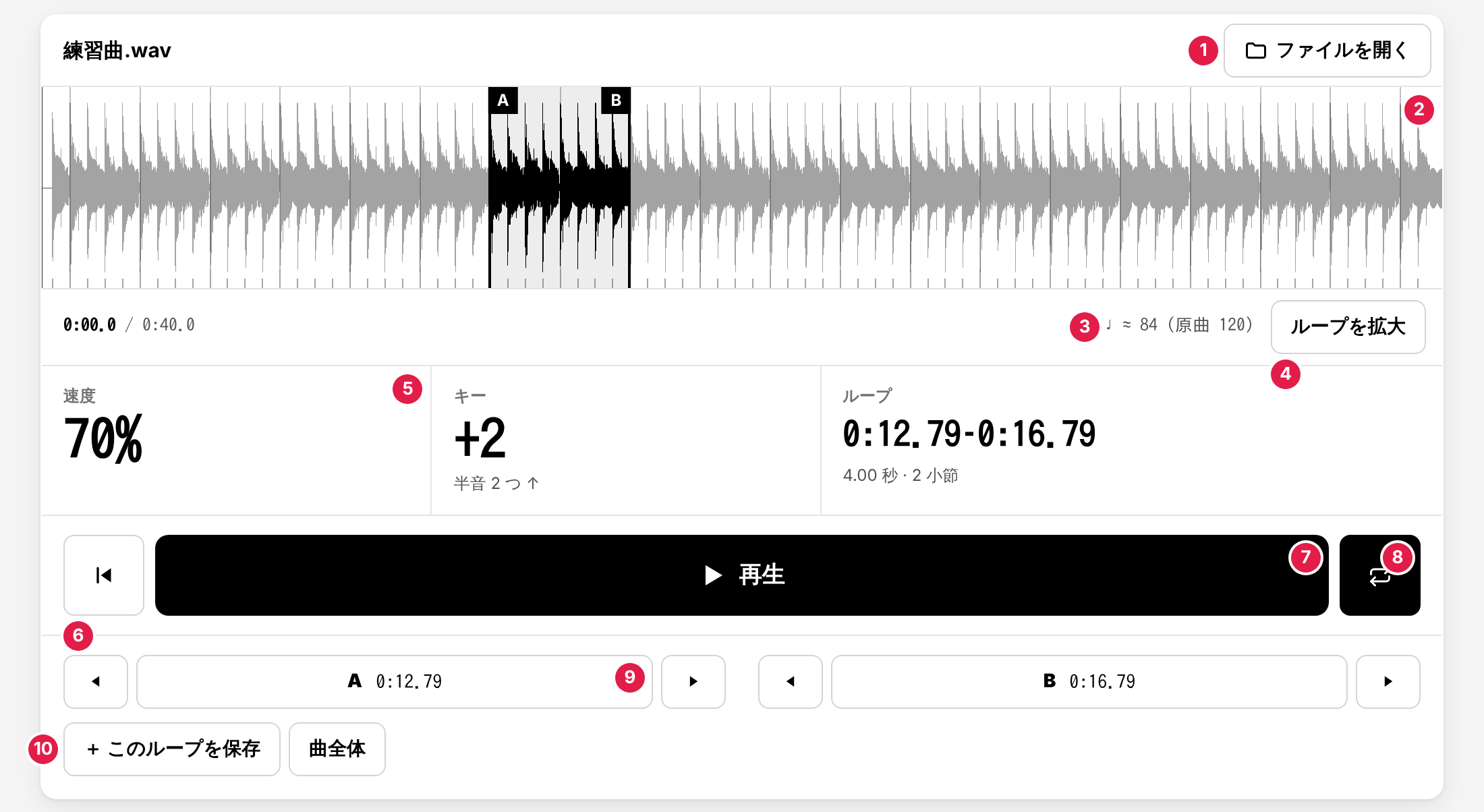
- ファイルを開く – 別の曲を開きます。ファイルはブラウザの中で読み込まれ、アップロードされません。
- 波形 – 曲全体の波形です。A と B の旗の間がループで、色が付きます。タップするとその位置に移動し、ドラッグすると新しいループを選べます。下端の短い目盛りが拍、長い目盛りが小節の頭です。
- 時間とテンポ – 曲のどこを再生しているかと、検出したテンポです(♩ ≈ 120 は 1 分間に約 120 拍)。速度を変えると、聞こえるテンポと原曲のテンポを表示します(70% なら ♩ ≈ 84(原曲 120))。
- ループを拡大 – ループを画面いっぱいに表示して、細かく調整できます。もう一度押すと曲全体に戻ります。
- 速度・キー・ループ – 離れていても読める大きさで表示します。ループの下には、長さ(秒と拍数・小節数)と、再生中は何周目かが出ます。
- A に戻る – ループの先頭に戻ります。
- 再生/一時停止。
- ループのオン・オフ – オフにすると、B を過ぎてもそのまま再生が続きます。
- A と B – 再生中に「A」「B」を押すと、今の位置に旗を置きます(一番近い拍に吸い付きます)。◀ ▶ で前後の拍に動かせます。
- + このループを保存/曲全体 – 今のループをこの曲の一覧に保存します。「曲全体」はループを曲全体に戻します。
ループ範囲の選び方
いくつかの方法があるので、やりやすいものを使ってください。
- ドラッグする。旗のない場所で、波形の上を横にドラッグします。一番手早い方法です。
- 旗をタップしてから、移動先をタップする。選んでいる間、旗は青くなります。同じ旗をもう一度タップするか Esc で取り消せます。
- 旗を長押しして、掴んだままドラッグする(スマホ・タブレット)。マウスならそのままドラッグできます。
- 再生しながら「A」「B」を押す。フレーズの始まりと終わりで押します。少し遅れても、一番近い拍に吸い付きます。
- A・B の横の ◀ ▶ か矢印キーで、最後の微調整をします。
波形を細かく見たいときは、波形の上で 2 本指でピンチします(パソコンは Ctrl+ホイール、またはトラックパッドのピンチ)。2 本指を左右に動かすとスクロールします(パソコンは Shift+ホイール)。拡大したまま再生すると、表示が再生位置に付いていきます。
拍と小節
曲を開くと、アプリが曲を解析して、テンポと拍の位置を見つけます。これがあるので、ループの両端を拍の上にぴったり置け、ループのつなぎ目でつまずきません。
- 拍に合わせる – 最初からオンです。オフにすると旗を自由な位置に置けます(◀ ▶ は 0.05 秒ずつ)。
- 小節の頭に合わせる – 旗が各小節の 1 拍目に吸い付きます。「ソロの 4 小節」のようなループが簡単に作れます。◀ ▶ は 1 小節ずつ動きます。
- テンポの ½・×2 – 拍の検出は、感じるテンポの半分や倍を見つけることがあります。そのときはここで直します。
- 1小節の拍数 – ほとんどの曲は 4。ワルツは 3。速い 6/8 の曲は 2 にすると合うことが多いです。
- 小節の頭の ◀ ▶ – 小節の頭は推定です。コードが変わる位置と、ベース・キックの強さから決めています。長い線が「1」に来ていなければ、1 拍ずつ動かしてください。
一定の拍で進む曲ほどうまく検出できます。拍のはっきりしない曲(テンポを揺らす演奏、拍のない曲など)では「拍を検出できませんでした」と表示され、旗は自由な位置に置けます。
練習の設定
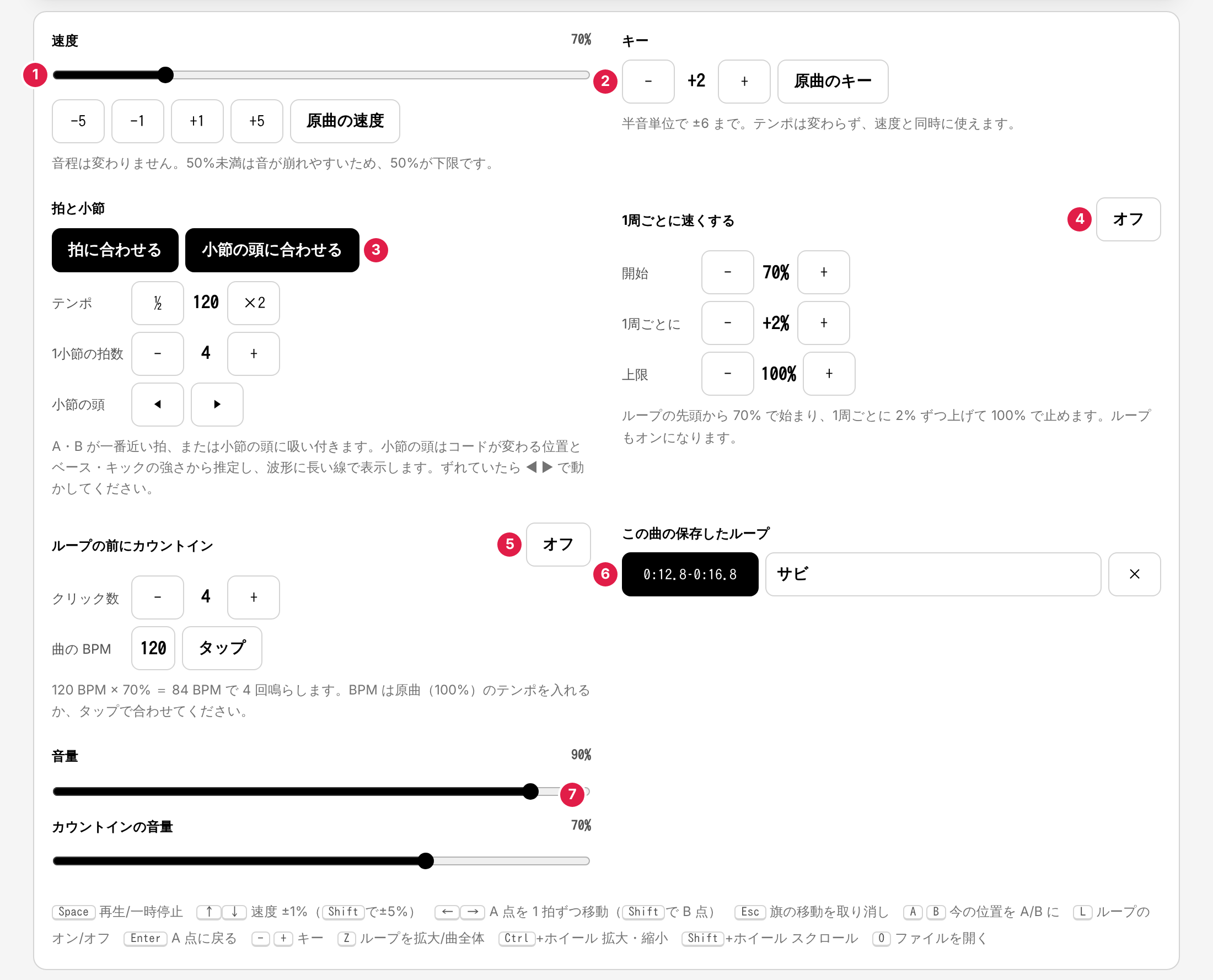
- 速度 – 50%〜150% を 1% 単位で。「原曲の速度」で 100% に戻ります。音程は変わりません。50% より遅いと音が崩れすぎるため、50% が下限です。
- キー – 半音単位で上下 6 つまで。テンポは変わらず、速度と同時に使えます。キー変更の使い方も参考にしてください。
- 拍と小節 – 上の説明をご覧ください。
- 1周ごとに速くする – 開始の速度(最初は 70%)から始まり、ループが一周するたびに少しずつ(+2%)上げて、上限(100%)で止めます。ループの先頭から再生すると、開始の速度に戻ります。少しずつ速くする練習法もどうぞ。
- ループの前にカウントイン – 毎周の前にクリックを鳴らし、構えてから弾けるようにします。クリックは曲のテンポと今の速度に合わせて鳴ります(120 BPM の曲を 70% にすると 84 BPM)。BPM を自分で入力するかタップするまでは、検出したテンポを使います。
- この曲の保存したループ – 保存したループには名前(「イントロ」「ソロ前半」など)を付けられます。時間のボタンを押すと、そのループを再生します。
- 音量 – 曲とカウントインのクリックで別々に。
スマホで使う
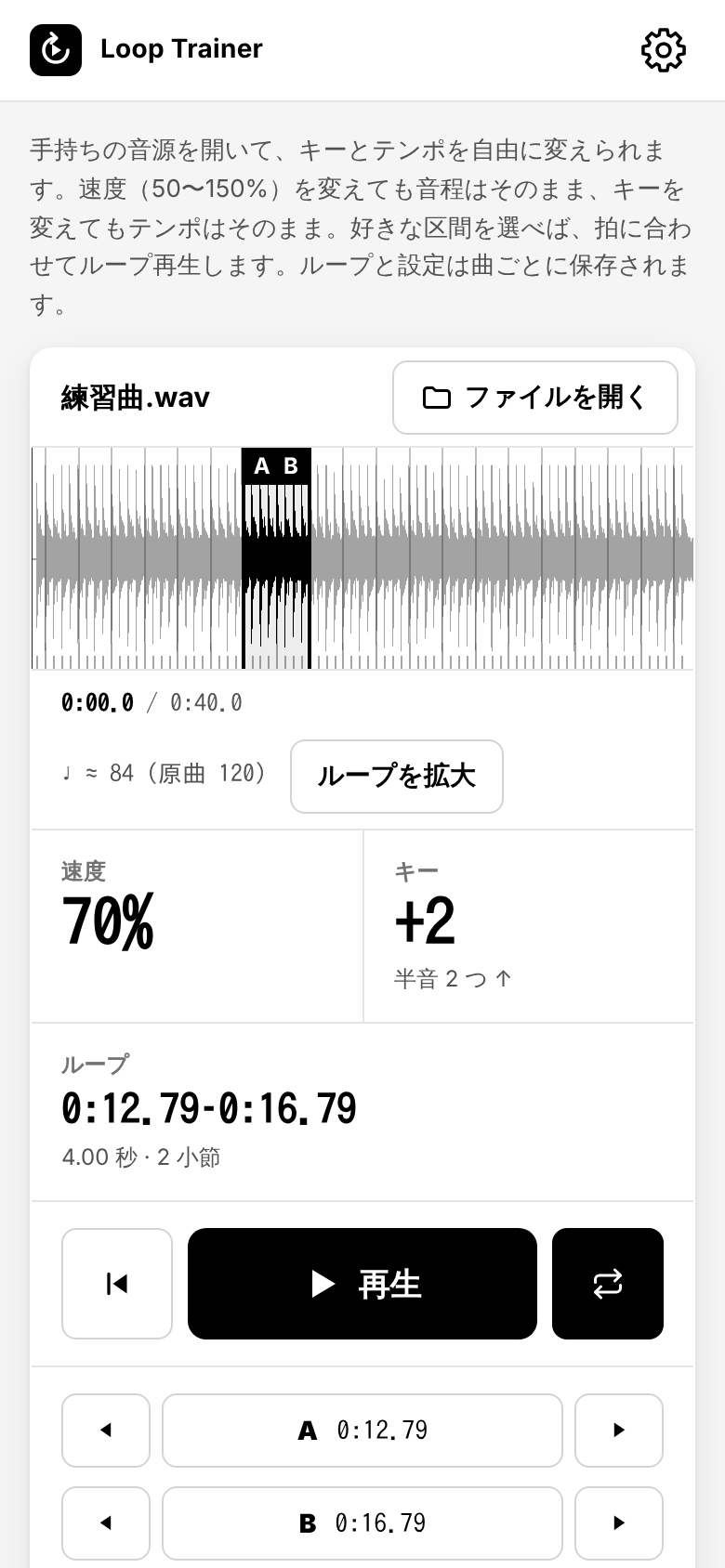
スマホでも同じように使えます。ギターを抱えたままでも押せるよう、ボタンは大きめです。
- 音は、最初に「再生」を押したときから鳴ります(スマホでは、画面に触れる前に音を出せないため)。
- iPhone では、消音モード(サイレントスイッチ)でも音が出ます(iOS 17 以降)。
- 再生中は画面が消えません。
- 長い曲は、読み込むとメモリをたくさん使います(1 分あたり約 20 MB)。10 分くらいを超えると注意が表示され、古いスマホでは動作が重くなることがあります。
キーボード操作
| キー | 操作 |
|---|---|
Space | 再生/一時停止 |
↑ ↓ | 速度 ±1%(Shift で ±5%) |
← → | A を 1 拍ずつ移動(Shift で B) |
A B | 今の位置を A/B にする |
L | ループのオン・オフ |
Enter | A に戻る |
- + | キーを半音下げる/上げる |
Z | ループを拡大/曲全体に戻す |
Esc | 旗の移動を取り消す |
O | ファイルを開く |
保存・インストール・オフライン
- 曲ごとのループ・速度・キー・カウントインのテンポは、ファイル名とサイズで曲を見分けてブラウザに保存されます。音源そのものは保存しないので、続きを練習するときは同じファイルを開いてください。
- アプリとしてインストールできます。Chrome・Edge では、ファイルを開いたあとに出る「インストール」ボタン(またはブラウザのメニュー)から。iPhone・iPad では「共有 → ホーム画面に追加」です。
- 一度ファイルを開けば、オフラインでも使えます。
- 音源に関する情報はどこにも送られません。プライバシーポリシーをご覧ください。