Demo Track Maker の使い方
Demo Track Maker は、コード譜から小さなバンド(ベース・ピアノ・ドラム)の伴奏を作り、その上に歌や楽器を重ねて録音できるアプリです。画面の各部分の使い方を説明します。
3 ステップで始める
- コードを入力する。1 マスが 1 拍です。小節の最初のマスに
C、次の小節にAmのように書きます。 - ▶ を押す。ベース・ピアノ・ドラムがコードに合わせて鳴ります。テンポは BPM で変えます。
- 録音する。トラックの R を押してから ●。伴奏がマイクに入らないよう、ヘッドホンを使ってください。
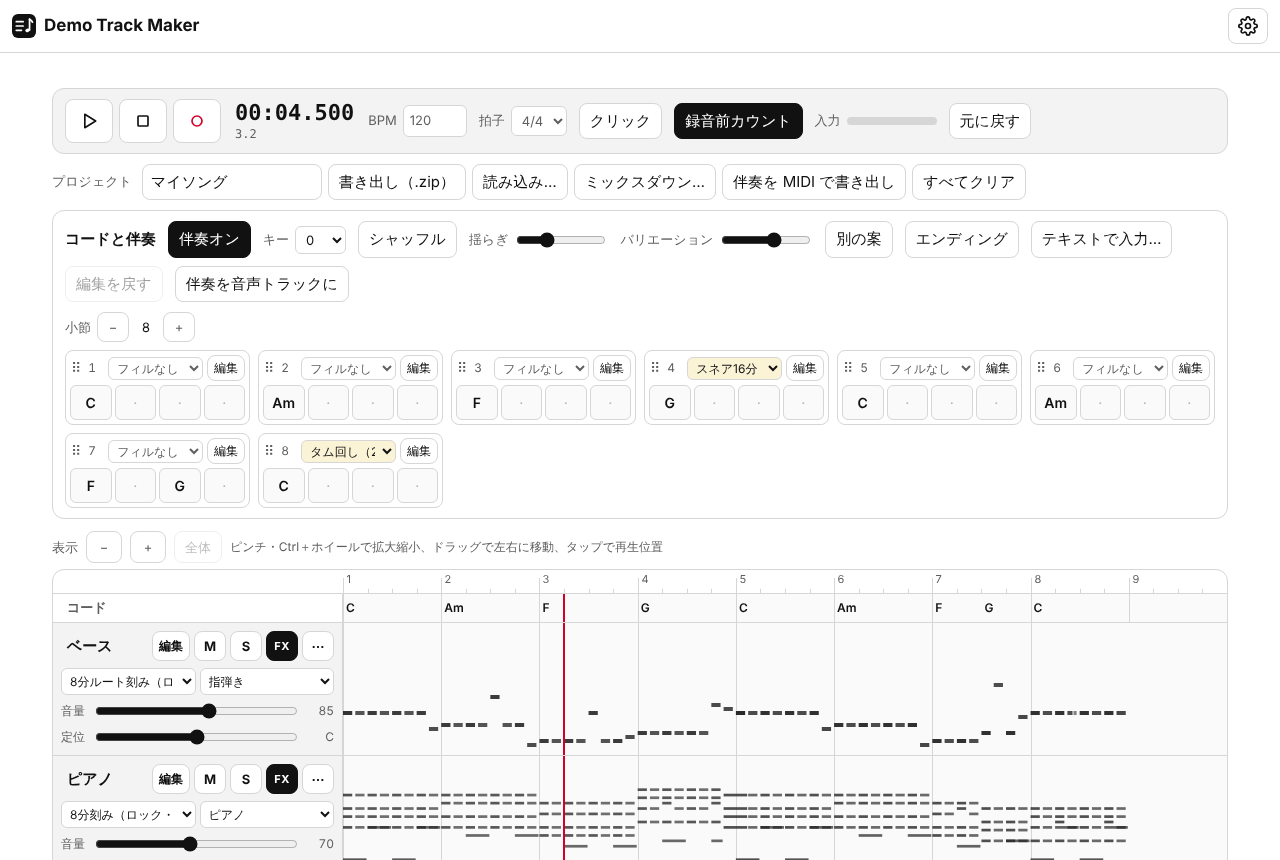
コードの入力
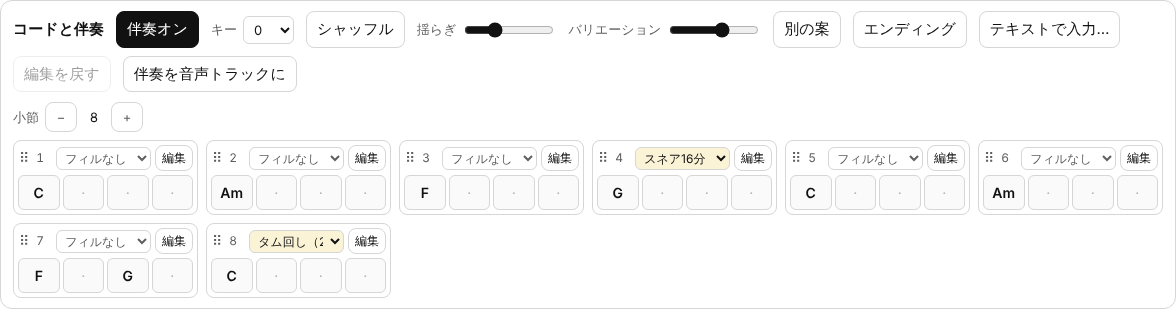
- 1 拍 1 マス。空のマスは前のコードが続くので、最初のマスに
Cだけ書いた小節は 1 小節ずっと C です。1 小節に 2 つのコードを入れるときは、2 つ目を始まる拍に書きます(例:1 拍目にF、3 拍目にG)。 - 書けるコード。メジャー・マイナー・7th・maj7・m7・m7b5・dim・aug・sus2/sus4・6・add9・9 と
7(b9)などのテンション、C/Eのような分数コード。読めない名前のマスは赤くなります。詳しくはコードネームの読み方・書き方へ。 - 小節。− / + で増減します(最大 64 小節)。小節はドラッグで移動でき(タッチ画面では長押ししてから)、コード・フィル・編集も一緒に動きます。
- テキストで入力…
| C | Am | F G | C |のように、まとめて書けます。 - 拍子。BPM の横で 4/4 か 3/4 を選びます。
伴奏のパート
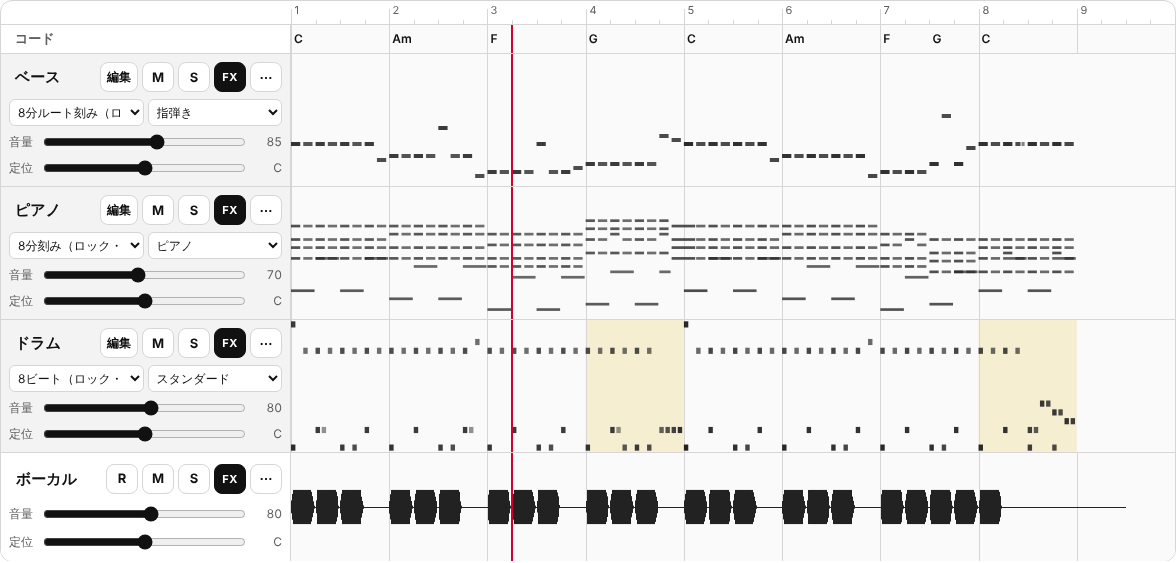
- パターン:パートの弾き方です。ベース:8分ルート刻み(ロック)・シンコペーション(ポップ)・2分(ルートと5度)・白玉(バラード)・オクターブ(ダンス)・ソウル(モータウン)・ウォーキング(ジャズ)。ピアノ:8分刻み(ロック・ポップ)・8分アルペジオ(ポップ)・4分刻み・ポップ(先取り)・分散和音(バラード)・2分(ゆったり)・白玉(全音符)・ストライド(ベース+和音)・ジャズのコンピング。ドラム:8ビート(ロック・ポップ)・16ビート(ポップ・ファンク)・ライド8分(サビ)・バラード(クロススティック)・ハーフタイム・4つ打ち(ダンス)・シャッフル・ジャズ(スウィング)・8ビート+タンバリン(ポップ)・シェイカー16分(アコースティック)・4つ打ち+クラップ(ダンス)・ヒップホップ・R&B(808 向け)・カウベル(ラテン・ファンク)・ワルツ。選び方はジャンル別・伴奏パターンの選び方へ。
- 音色:ベース:指弾き・ピック・スラップ・ミュート(モータウン)・ウッドベース・シンセベース・アナログシンセ・808 ベース。ピアノ:ピアノ・エレピ・オルガン・ストリングス・クラビ。ドラム:スタンダード・ロック・ブラシ・808・909(ダンス)・ローファイ。どの音もブラウザの中で合成しています。
- フィル:コード譜の小節ごとに選びます(スネア16分(1拍)・タム回し(2拍)・タム回し(1小節)・3連フィル(2拍)・ビルドアップ(1小節)・キメ(1・2拍裏・4)・ブレイク(2拍休み))。フィルの次の小節の頭にはクラッシュが入ります(ドラムのメニュー ⋯ で切れます)。
- バリエーション:人が弾くような変化を付けます。ベースは次のコードへ駆け上がり、ピアノはコードを先取りして和音に色を足し、ドラムは 4 小節・8 小節の区切りでクラッシュ・オープンハイハット・短いつなぎを入れます。別の案で組み合わせが変わり、0 にすると元のパターンのままです。
- シャッフル(オン/オフ)は裏拍の 8 分音符を後ろにずらし、3 連符のノリ(ブルース・ジャズ)にします。オフならまっすぐです。揺らぎはタイミングと強さに小さなばらつきを付けます。エンディングをオンにすると、最後の小節は最後のコードまでふつうに演奏し、そのコードを全員で鳴らして伸ばして終わります。
- キーで伴奏全体を半音ずつ最大 6 つ上げ下げできます(歌いやすい高さに合わせるときなど)。入力したコードはそのままで、実際に鳴るコードが各マスの下に出ます。録音した音声は変わらないので、キーは録音の前に決めてください。
- 伴奏オン/オフ:オフのときは 3 つのパートがグレーになり、鳴りません。
1 音ずつの編集
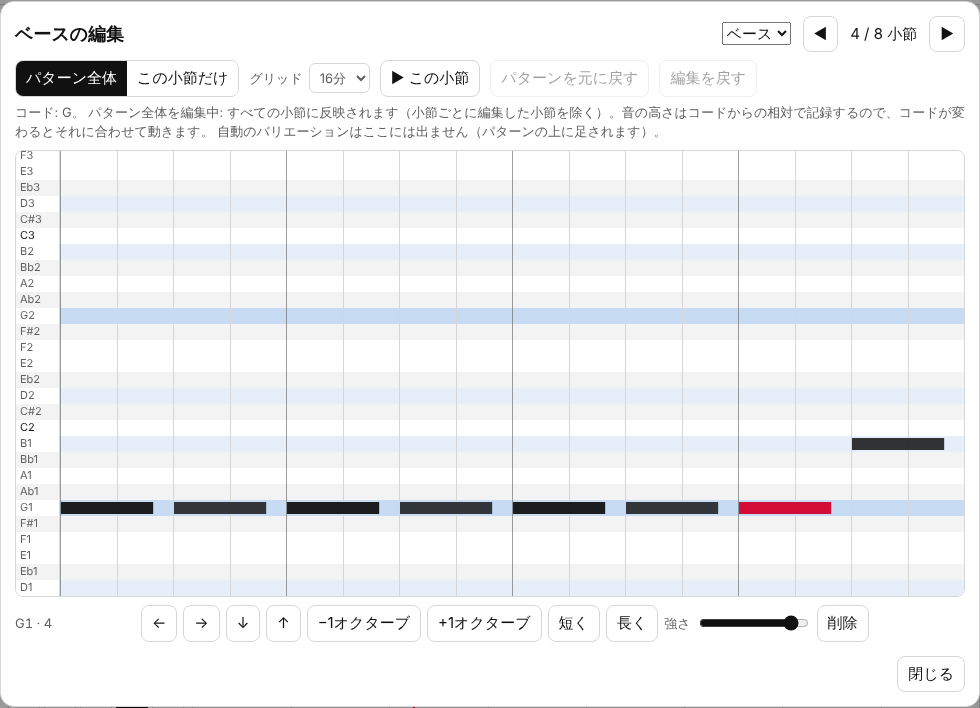
パートの 編集(またはパートの行をダブルタップ、コード譜の小節の 編集)で開きます。空いたマスを押すと音を追加、音を押すと選択し、移動・音程・長さ・強さの変更や削除ができます。ドラムでは、選んだ打点をもう一度押すと 強く → ゴースト → 消す と変わります。
- パターン全体はすべての小節に反映されます。音の高さはコードからの相対(「3 度の音」など)で覚えるので、コードが変わると音もついていきます。
- この小節だけはその小節だけを変え、音名で固定します。自動のバリエーションも含めて、聞こえている音から編集できます。編集した小節はタイムラインに赤い印が付きます。
- 編集を戻すで直前の変更を取り消せます。パターンを元に戻す/自動に戻すでやり直せます。
録音
- 音声トラックの R を押します。初回はブラウザがマイクの許可を求めます。入力のメーターに音の大きさが出ます。
- ● を押します。録音前カウントがオンなら、クリックが 1 小節鳴ってから録音が始まります。クリックをオンにすると、録音中も再生中もメトロノームが鳴ります。
- ■ で止めます(■ は常に先頭に戻ります)。曲の終わり(伴奏と最後のトラックの長いほう)まで再生したときも、止まって先頭に戻ります。同じトラックにもう一度録ると、録った範囲だけ置き換わります。元に戻すで前のテイクに戻せます。
ヘッドホンを使ってください。スピーカーだと伴奏がマイクに入ります。録った音が伴奏より遅れて(早く)聞こえるときは、⚙ →「録音のずれ補正」で調整します。音声トラックは最大 8 本です。録音のコツは家で歌・ギターをきれいに録るコツへ。
音声ファイルの読み込みと位置合わせ
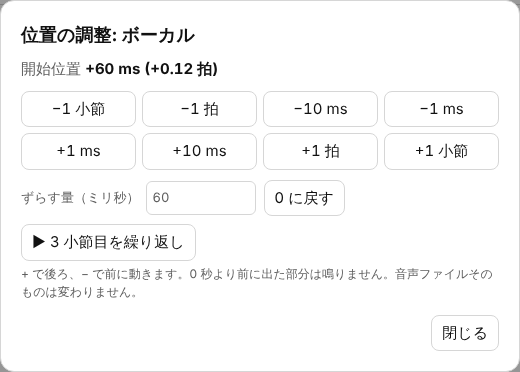
⋯ →「音声ファイルを読み込む…」で、音声ファイル(WAV・MP3・M4A など、ブラウザで再生できる形式)をトラックに置けます。位置を動かすには、波形を長押ししてからドラッグします(PC では Alt を押しながらドラッグでもすぐ動き、Shift で 16 分音符に吸い付きます)。細かく合わせるときは ⋯ →「位置を調整…」:
エフェクト
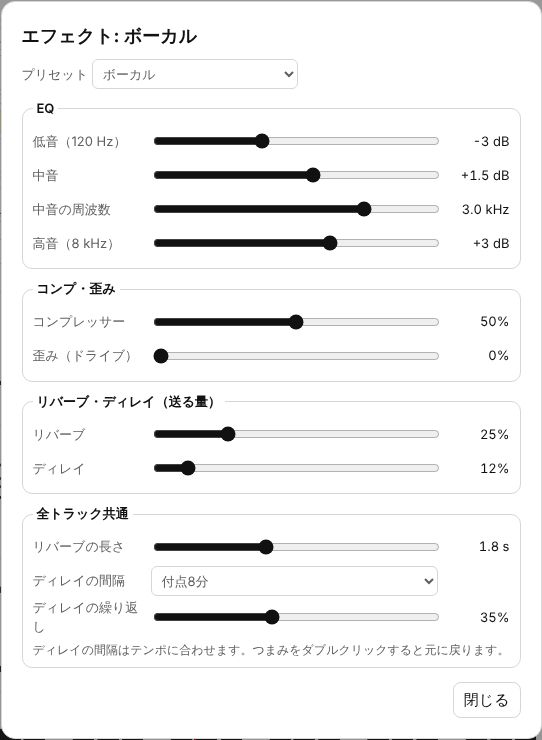
トラックとパートの FX で、EQ・コンプ・歪みと、共通のリバーブ・テンポに合わせたディレイへ送る量を設定します。プリセット:なし(素の音)・ボーカル・アコギ・エレキ(クランチ)・リード(歪み+ディレイ)・ベース(引き締め)・ドラム(パンチ)・遠くで鳴る(アンビエント)。つまみをダブルクリックすると元に戻ります。全体の最後にはリミッターがあるので、ミックスが音割れしません。
タイムラインの操作
タイムラインを押すと再生位置が動きます。ピンチ(または Ctrl+ホイール、− / +)で拡大縮小、ドラッグや横スクロールで左右に移動します。再生中は再生位置に合わせて表示が送られます。全体で曲全体の表示に戻ります。
保存と書き出し
- 作業内容はブラウザに自動で保存され、ページを開き直すと続きから使えます。すべてクリアで最初からやり直せます。
- 書き出し(.zip):設定(
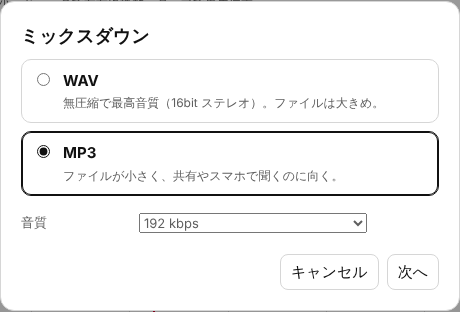
project.json)とトラックごとの WAV。読み込み…で、別の端末でも続きができます。 - ミックスダウン…:曲全体を WAV(16bit ステレオ)か MP3(128・192・320 kbps)で。
- 伴奏を MIDI で書き出し:ベース・ピアノ・ドラムを、テンポ・拍子・コード名入りの MIDI ファイルに。DAW でアレンジを仕上げるときに。
- 伴奏を音声トラックに:伴奏全体(パートの ⋯ なら 1 パート)を音声トラックに変換します。
書き出すときはファイル名を選べます(最初はプロジェクト名)。
スマホ・タブレットで使う
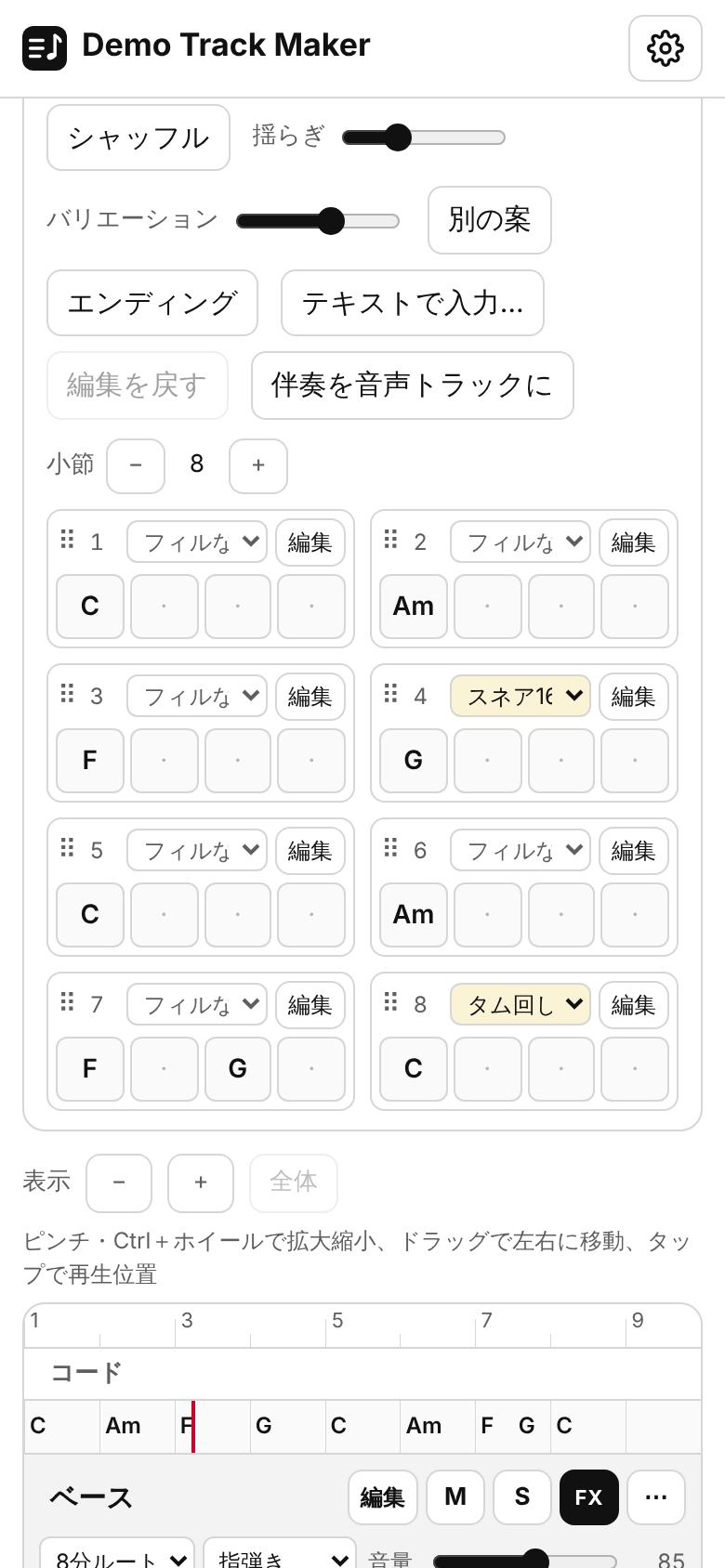
スマホでもすべての機能が使えます。録音には有線のヘッドホンを使ってください(Bluetooth のヘッドホンは遅れが大きく、補正しきれないことがあります)。録音中は画面を消さないでください。