Chord Transposer の使い方
Chord Transposer は、コード譜のキーをブラウザで変えられるアプリです。このガイドでは、すべてのボタンの働きと、PDF や写真からきれいに読み取るコツを説明します。
4 ステップで移調する
- コード譜を用意します。入力欄に貼り付けるか、フォルダのボタンでファイルを開きます。
- 移調で半音数を選びます。たとえば +2 なら G が A になります。いくつ動かせばいいかわからないときは、キーからキーへの半音数の表を見てください。
- #/♭ で書き方を選びます。F・Bb・Eb のようなフラット系のキーなら「b を優先」を選びます(# と ♭ の使い分けを参照)。
- 結果を使います。出力をプレビュー・印刷・保存します。設定を変えるとすぐに出力が更新されるので、いくつかのキーを手早く試せます。
書き換わるのはコード名だけです。歌詞・曲名・メモはそのまま残り、コードの前後のスペースを調整して、同じ文字の上にコードを保ちます。コード譜の先頭にある Key: の行も書き換わります。
画面の見方
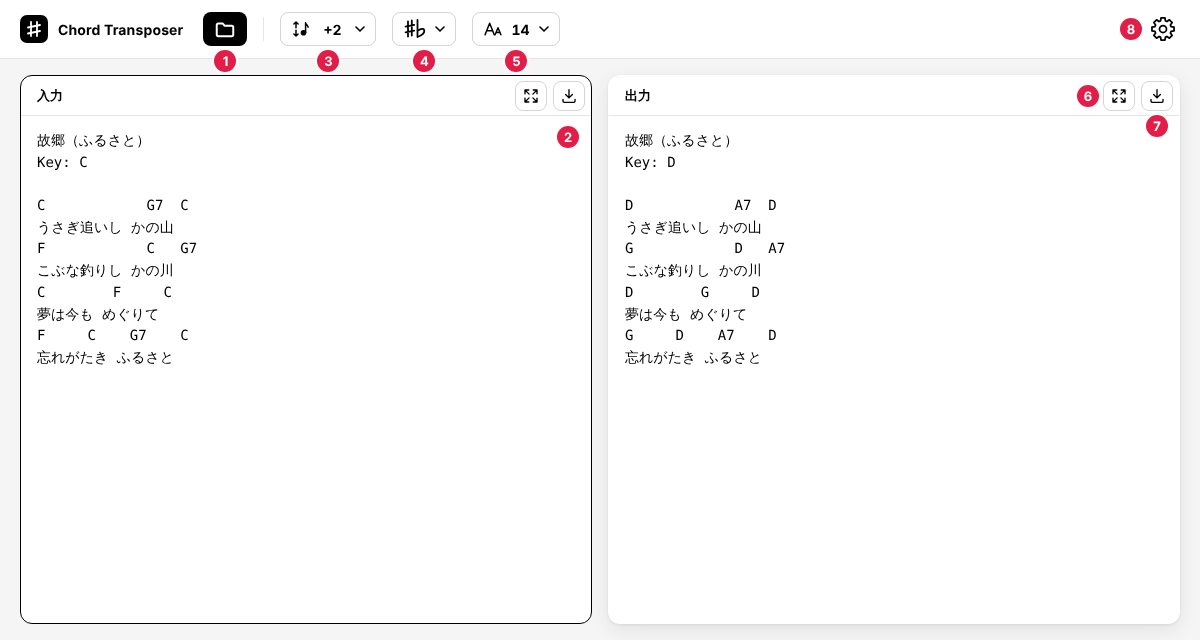
- 開く(フォルダのボタン):コード譜のファイルを開きます。
- 入力:コード譜を貼り付けたり、直接入力したりします。いつでも編集できます。
- 移調:動かす半音の数です。-12〜+12 から選びます。
- #/♭:移調したコードの書き方です。「オリジナル」「# を優先」「b を優先」から選びます。
- 文字サイズ:入力欄と出力欄の文字の大きさです。
- プレビュー:コード譜全体をまとめて表示し、印刷できます。入力と出力のそれぞれにボタンがあります。
- 保存:入力または出力をテキストファイルに保存します。
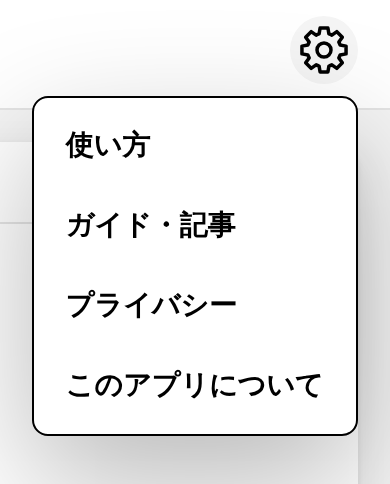
- 設定(歯車のボタン):「使い方」「ガイド・記事」「プライバシー」「このアプリについて」(ライセンス)のメニューを開きます。
ファイルを開く
| ファイル | 読み込み方 |
|---|---|
| テキスト(.txt・.cho・.chopro・.crd・.pro など) | そのまま読み込みます。いちばん正確です。ChordPro のファイルにも対応しています。 |
| 文字情報のある PDF | PDF の文字を取り出し、コードと歌詞の位置関係をできるだけ保ちます。 |
| スキャンした PDF | 文字情報のないページを OCR(文字認識)で読み取ります。読み込むのは先頭から 20 ページまでです。 |
| 画像(PNG・JPEG・WebP など) | 日本語と英語の OCR で読み取ります。 |
ファイルを開くと、新しい曲がずれたキーのまま始まらないよう、移調は 0 に戻ります。コードが含まれていないファイルは、読み込まずにお知らせします。
ファイルはブラウザの中だけで処理され、サーバーには送られません。PDF や画像を読み取るためのライブラリは、初めて開いたときにダウンロードするので、そのときはインターネット接続が必要です。
写真やスキャンした PDF を読み取るコツ
OCR は画像から文字を推測するため、b を 6 と読んだり、小節線の | を I と読んだりすることがあります。次の点に気をつけると、精度が大きく上がります。
- できるだけテキストを使う。Web ページ、テキストファイル、文字を選択できる PDF があるなら、写真やスクリーンショットよりそちらを使いましょう。
- 真上から撮る。スマホを紙と平行に構え、行がまっすぐ、紙が平らに写るようにします。本の綴じ目近くの曲がったページは読み取りにくくなります。
- 明るく均一な光で。手やスマホの影、光沢紙の反射を避けます。
- コード譜の部分だけに切り抜く。見出しや写真、ほかの段は、画像を開く前に切り取っておきます。
- 十分な解像度で。拡大したときにコードの文字がくっきり見えるようにします。大きな写真の中の小さな文字は読み違えやすくなります。
- 印刷されたコード譜がおすすめ。手書きのコードは、ほとんど認識できません。
- スキャナーなら 300 dpi 以上で、白黒またはグレースケールで読み込みます。
読み取ったあとは、入力欄を元の譜面と見比べて、間違いがあれば入力欄で直してください。直した内容はすぐに出力に反映されます。
結果を確認する
C・Am7・F#m7-5・Gsus4・Cadd9・Bbmaj7 などのコード、D/F# のような分数コード(オンコード)、[G] や (Em) のようにかっこで囲んだコード、| C | G | のような小節線を含む行に対応しています。次の点を確認してください。
- 英語の歌詞の中の大文字 1 文字("A man walked in" の "A" など)は書き換えません。コードだけの行では書き換えます。
- 特殊な表記(ナッシュビル・ナンバーや、言葉がついたコードなど)はそのまま残ることがあります。入力欄で直すか、手で書き換えてください。
- ChordPro のディレクティブ(
{key: G}など)は書き換わりません。手で直してください。
プレビュー・印刷・保存
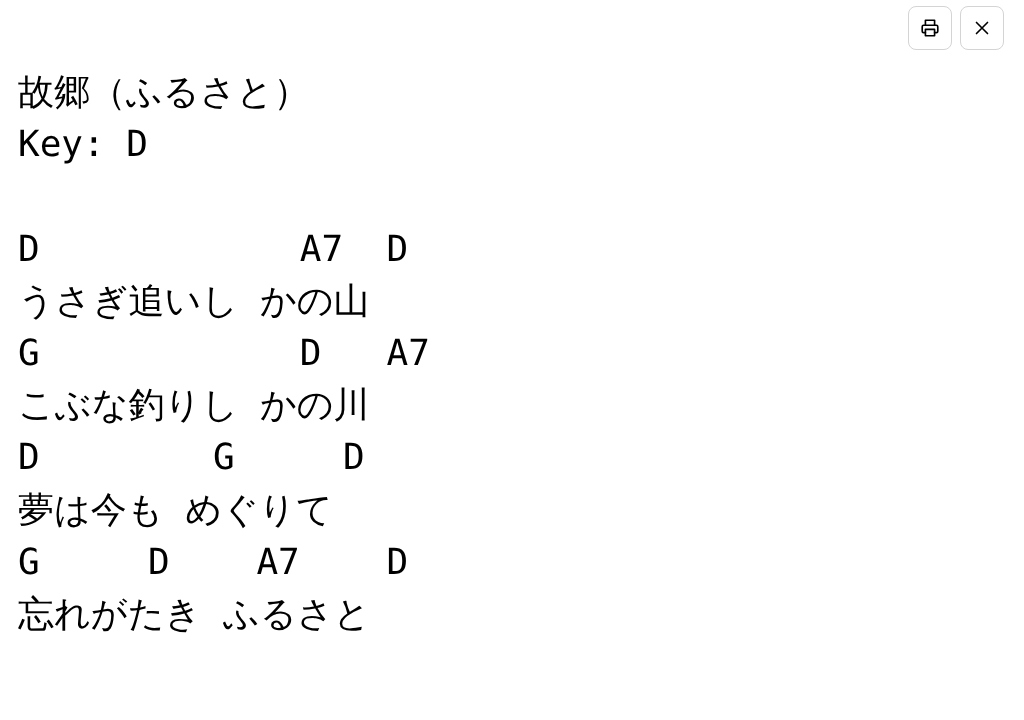
- プレビューは、コード譜全体を 1 画面に収まるいちばん大きな文字で、必要なら段組みにして表示します。パソコンでは新しいウィンドウで開きます(ポップアップがブロックされたら、このサイトのポップアップを許可してください)。スマホ・タブレットでは画面に重ねて表示し、ピンチで拡大・縮小できます。
- 印刷は、パソコンではプレビューのウィンドウでブラウザの印刷機能(Ctrl+P、Mac では ⌘P)を使います。スマホ・タブレットでは、プレビューのプリンターのボタンをタップします。iPhone・iPad では、続けて表示される共有メニューで「プリント」を選びます。
- 保存すると UTF-8 のテキストファイルになります。出力のファイル名は、元のファイル名と移調の幅から
song_transposed+2.txtのように付けられます。パソコンの Chrome・Edge では保存先を選べ、ほかのブラウザではダウンロードフォルダに保存されます。
スマホで使う
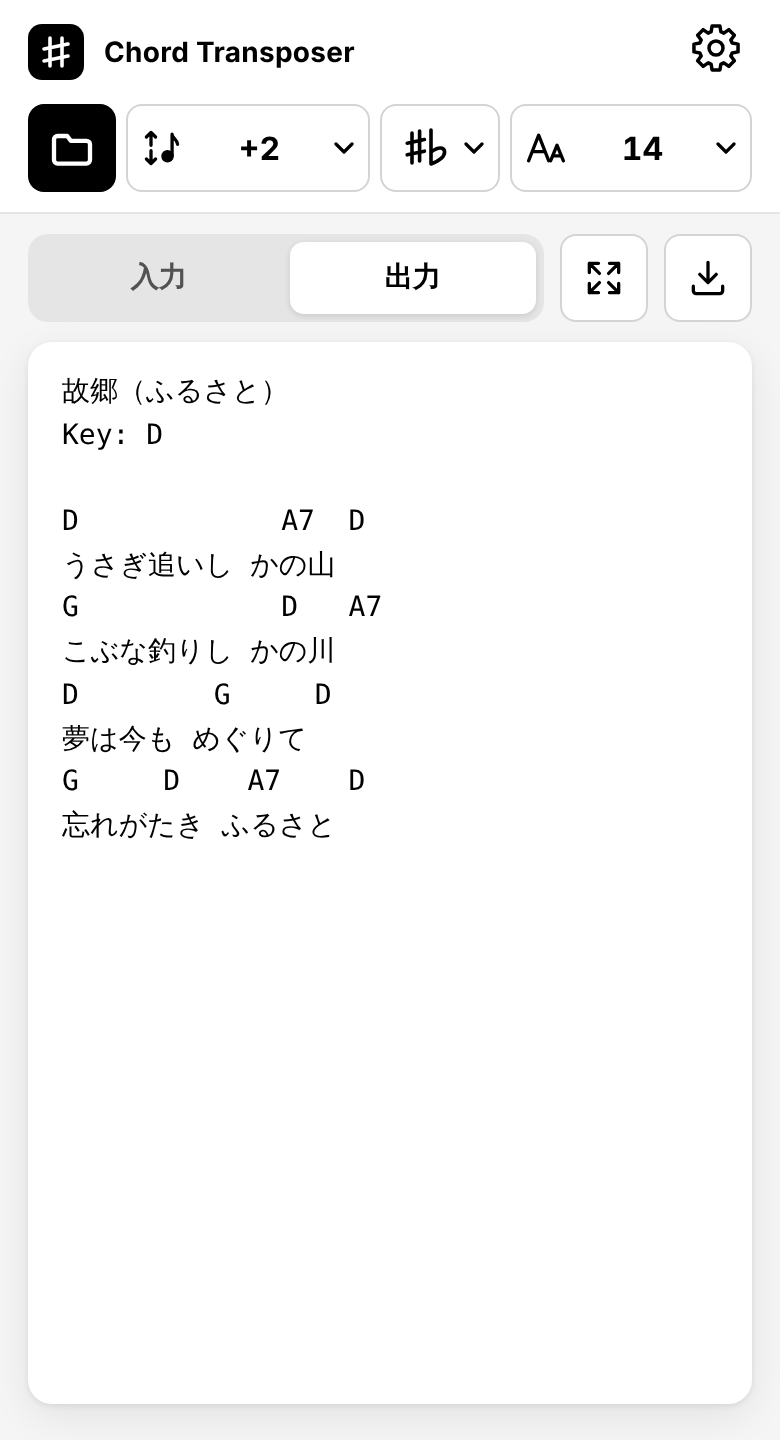
フォルダのボタンをタップすると、スマホ内のファイルや写真ライブラリから選べます。プレビューと保存のボタンは、開いているタブの内容に対して働きます。
ホーム画面に追加してオフラインで使う
Chord Transposer はホーム画面に追加できる Web アプリです。
- iPhone・iPad(Safari):共有ボタンをタップし、ホーム画面に追加を選びます。
- Android(Chrome):メニューを開き、アプリをインストールまたはホーム画面に追加を選びます。
- パソコン(Chrome・Edge):アドレスバーのインストールのアイコンをクリックします。
一度開けば、インターネットに接続していなくてもアプリを開いて移調できます。編集中のコード譜と設定はブラウザに保存されるので、次に開いたときに続きから使えます。消したいときは、ブラウザの設定でこのサイトのデータを削除してください。
そのほかの疑問はよくある質問をご覧ください。