楽譜の写真や PDF を読み取って再生する方法
Sheet Music Player は、印刷された楽譜の写真・画像・PDF を読み取って、五線譜の上をカーソルが進みながら再生するアプリです。練習の前に曲の感じをつかむ、譜読みした音が合っているか確かめる、ゆっくりのテンポで合わせて弾く、といった使い方ができます。このガイドでは、画面を見ながら順に使い方を説明します。
必要なもの
- PC の Chrome か Edge(バージョン 137 以降)。読み取りエンジンには JavaScript Promise Integration(JSPI)というブラウザの機能が必要で、この機能がないブラウザでは案内を表示します。新しい Firefox(153 以降)・Safari(27 以降)や Android の Chrome にもこの機能はありますが、動作を確認しているのは PC の Chrome・Edge だけです。
- 読み取り中に 2GB ほどの空きメモリ。メモリが少ないときは、ほかの重いタブを閉じてください。
- 初回だけインターネット接続。読み取りエンジン(約 130MB)を 1 回だけダウンロードしてブラウザに保存します。次からはすぐに始まり、オフラインでも使えます。
- 印刷された五線譜。手書きの楽譜とタブ譜には対応していません。
無料で、登録も要りません。読み取りはブラウザの中で行うので、楽譜がアップロードされることはありません。
1. 楽譜を開く
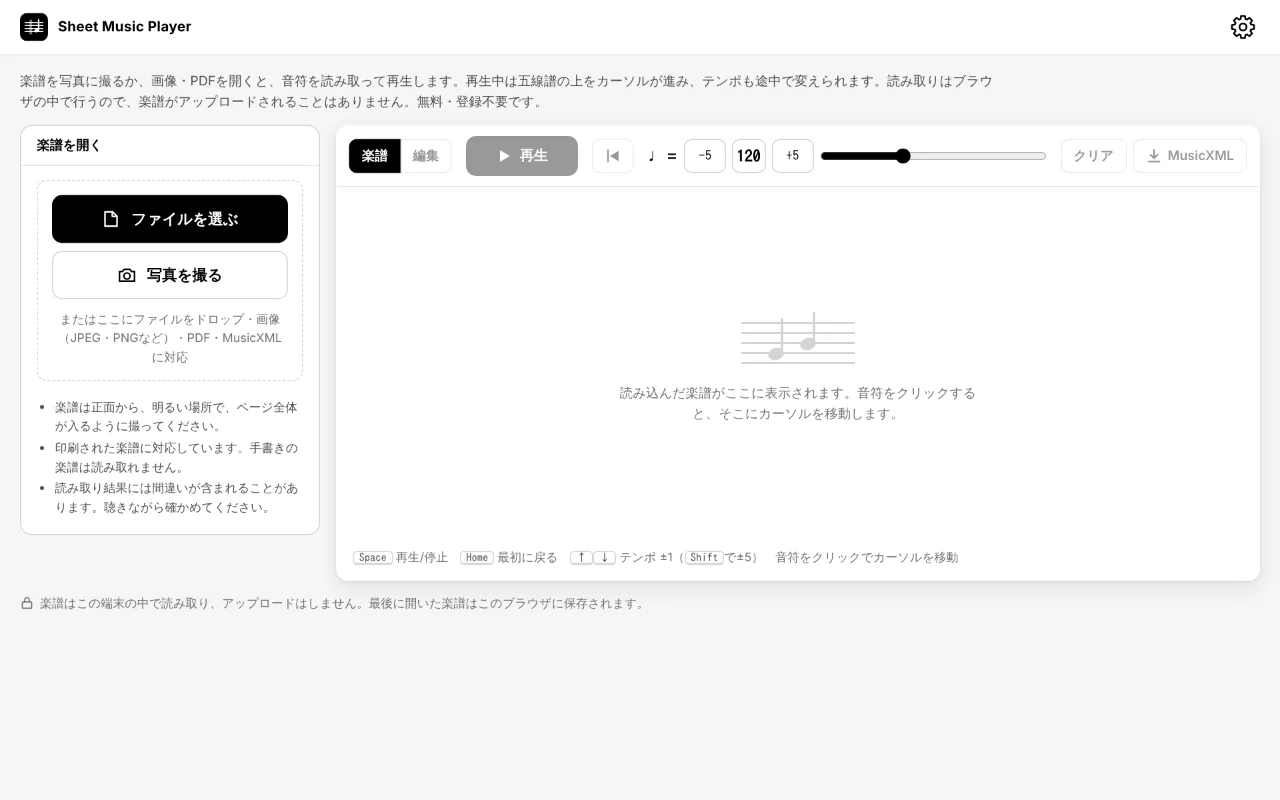
楽譜の開き方は 3 つあります。
- ファイルを選ぶ:画像(JPEG・PNG・WebP など)か PDF。PDF は最初の 12 ページまで読み取ります。
- 写真を撮る:PC の Web カメラで撮ります。楽譜を平らにして、枠いっぱいに入れてください。
- パネルにファイルをドロップする。
本を開いて見開き 2 ページを 1 枚に撮った写真は、左右に分けて左のページから順に読み取ります。何枚かの写真を 1 曲として読ませたいときは、先に 1 つの PDF にまとめてください。MusicXML のファイル(.musicxml・.mxl・.xml。このアプリや MuseScore で保存したものなど)は、読み取りなしですぐに開きます。
写真の撮り方で結果が変わります。楽譜をきれいに読み取る撮り方のコツもご覧ください。
2. 読み取りを待つ
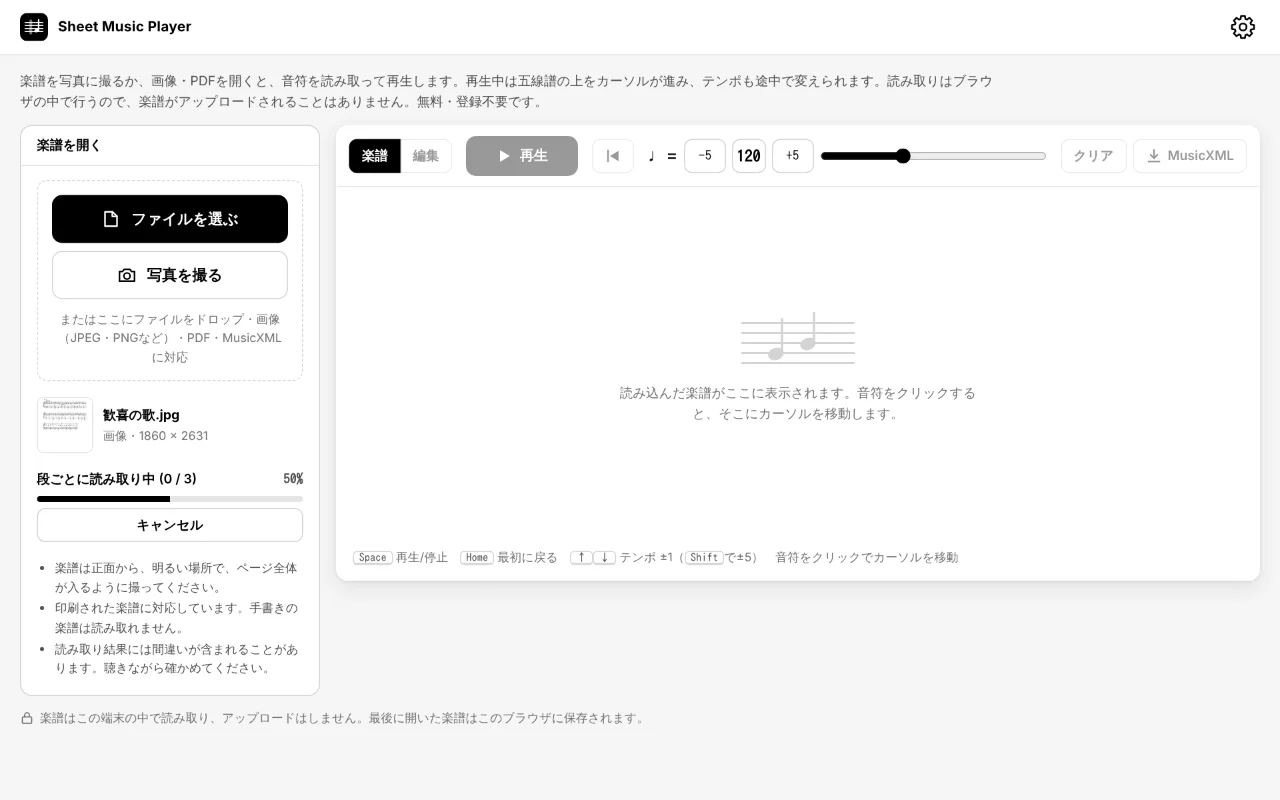
アプリはまず 1 ページ目の上からテンポの指定を探し、次に五線と音符の位置を見つけ、最後に段ごとに音符を読み取ります。PC の性能と段の数によって、1 ページ 10〜60 秒ほどかかります。初回は、その前にエンジンのダウンロードが入ります。途中で「キャンセル」もできます。
3. 再生してカーソルを追う
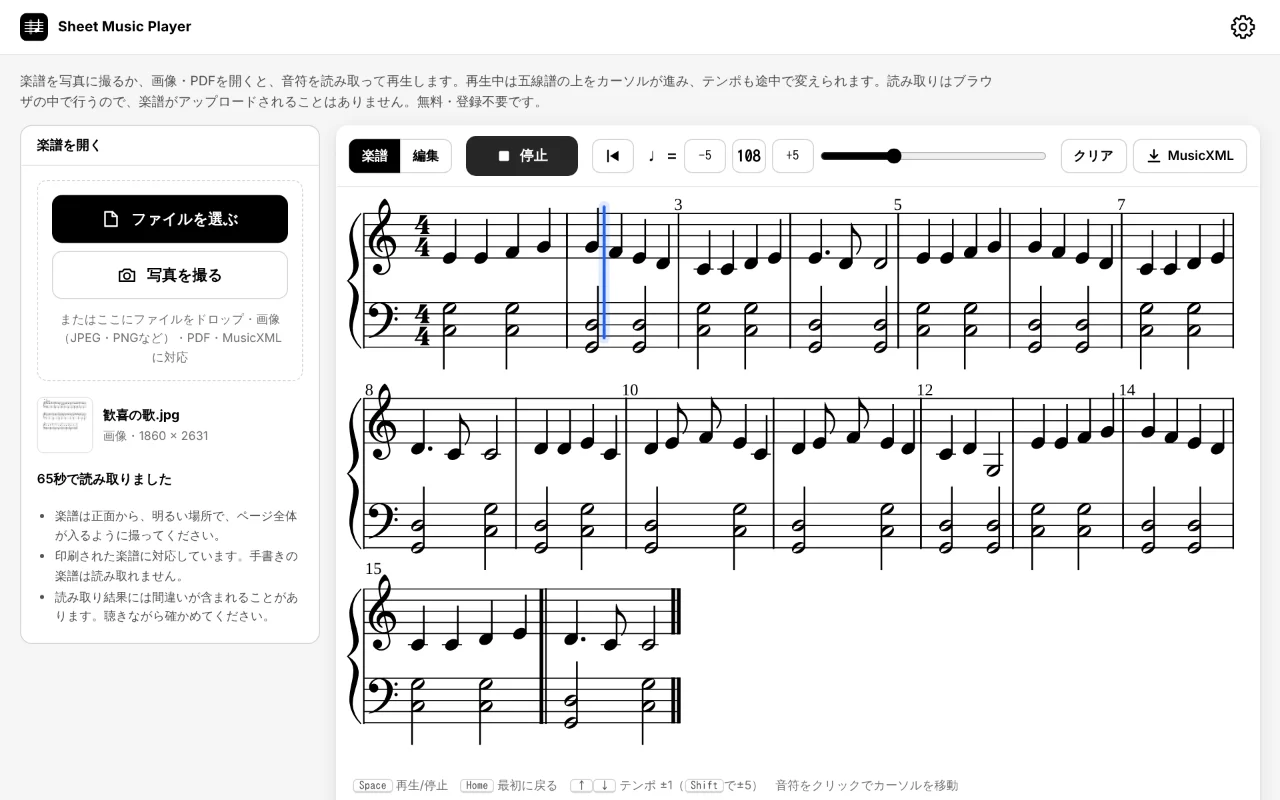
読み取りが終わると、読み取った音符から楽譜を描き直して表示します。再生を押すと、音に合わせて青いカーソルが五線の上を進みます。停止でその場で止まり、最初に戻るボタン(⏮)で先頭に戻ります。
- 音符をクリックすると、カーソルがそこに移ります。そのまま「再生」を押すとその音符から始まるので、難しいところを繰り返し聴くのに便利です。
- キーボード:Space 再生/停止、Home 最初に戻る、↑ ↓ テンポ ±1(Shift を押しながらで ±5)。
聴きながら、元の楽譜と見比べてください。読み取り結果には間違いが含まれることがあり、聴くのがいちばん早く見つけられる方法です。
4. テンポを変える
テンポは、楽譜から見つけたメトロノーム記号(♩ = 108 など)で始まります。Andante のような速度記号しかないときはその言葉のふつうの速さ、何もなければ ♩ = 120 です。−5/+5、数字の入力、スライダー(20〜300)で、再生中でも変えられます。
数字は「4分音符が 1 分間にいくつ」で、曲全体を 1 つのテンポで再生します。6/8 拍子の付点4分音符の指定や、曲の途中のテンポの変化については、速度記号と BPM の一覧をご覧ください。
5. 間違いを直す
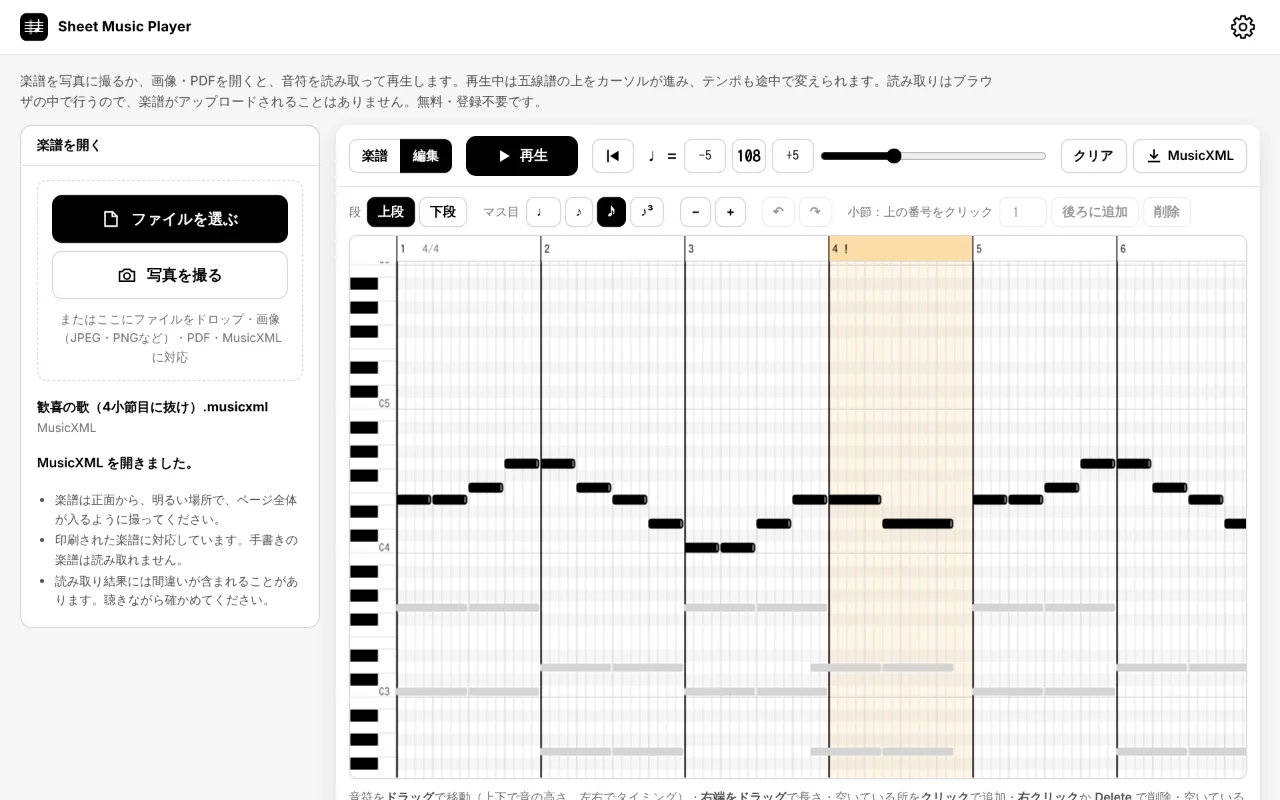
編集に切り替えると、音符がピアノロールの上の四角で表示されます。上下が音の高さ、左右が時間です。四角をドラッグで移動、右端をドラッグで長さを変更、空いている所をクリックで追加、右クリック(または Delete)で削除できます。小節番号をクリックすると、小節の追加・削除もできます。! の付いた小節は、読み取ったときに拍の数が多すぎたか少なすぎた小節なので、そこから確かめてください。
楽譜に戻ると、直した内容で五線譜を描き直します。よくある間違いとそれぞれの直し方は、読み取りミスの見つけ方と直し方で説明しています。
6. 保存する
MusicXML ボタンで、音符を .musicxml のファイルに保存できます。このアプリでもう一度開けるほか、MuseScore などの楽譜ソフトで開いて、印刷・移調・音声ファイルへの書き出しができます。MusicXML とはもご覧ください。
最後に開いた楽譜とテンポはブラウザにも保存されるので、次にアプリを開いたときもそのまま残っています。クリアを押すと、画面とブラウザの両方から楽譜を消します。
うまくいかないとき
| メッセージ・症状 | 試すこと |
|---|---|
| 「このブラウザでは読み取りエンジンを動かせません」 | PC の最新の Chrome か Edge で開いてください。 |
| 「五線や音符が見つかりませんでした」 | ページ全体が入り、画面の大部分を楽譜が占める、はっきりした写真かスキャンでお試しください。 |
| 「ブラウザのメモリが足りなくなりました」 | ほかのタブを閉じるか、一度に読むページを減らしてください。 |
| 「読み取りエンジンをダウンロードできませんでした」 | 接続を確かめて、もう一度お試しください。必要なのは初回だけです。 |
| 音符やテンポが違う | 「編集」で直すか、テンポを手で設定してください。撮り直すほうが早いこともあります。 |
ほかの疑問はよくある質問にまとめています。