読み取りミスの見つけ方と直し方
楽譜の自動読み取り(光学楽譜認識)は完璧ではありません。シャープを見落としたり、付点が消えたり、音が 1 つ高くなったりすることがあります。このページでは、そうした間違いを素早く見つけて、アプリの編集画面で直す方法を説明します。
聴いて間違いを見つける
元の楽譜を目で追いながら再生してください。音の高さやリズムの間違いは、見るより聴くほうがずっと見つけやすいものです。
- テンポを落とす。−5 やスライダーでテンポを下げると、1 音ずつ追えます。
- 音符をクリックする。カーソルがそこに移り、「再生」でそこから聴けます。怪しいところを繰り返し聴くのに使えます。
- 小節ごとに見比べる。楽譜に出る小節番号で、元の楽譜の同じ場所を探せます。
ほとんど全部が違っているときは、1 音ずつ直すより撮り直すほうが早く済みます。楽譜の撮り方のコツをご覧ください。
「!」の付いた小節から確かめる
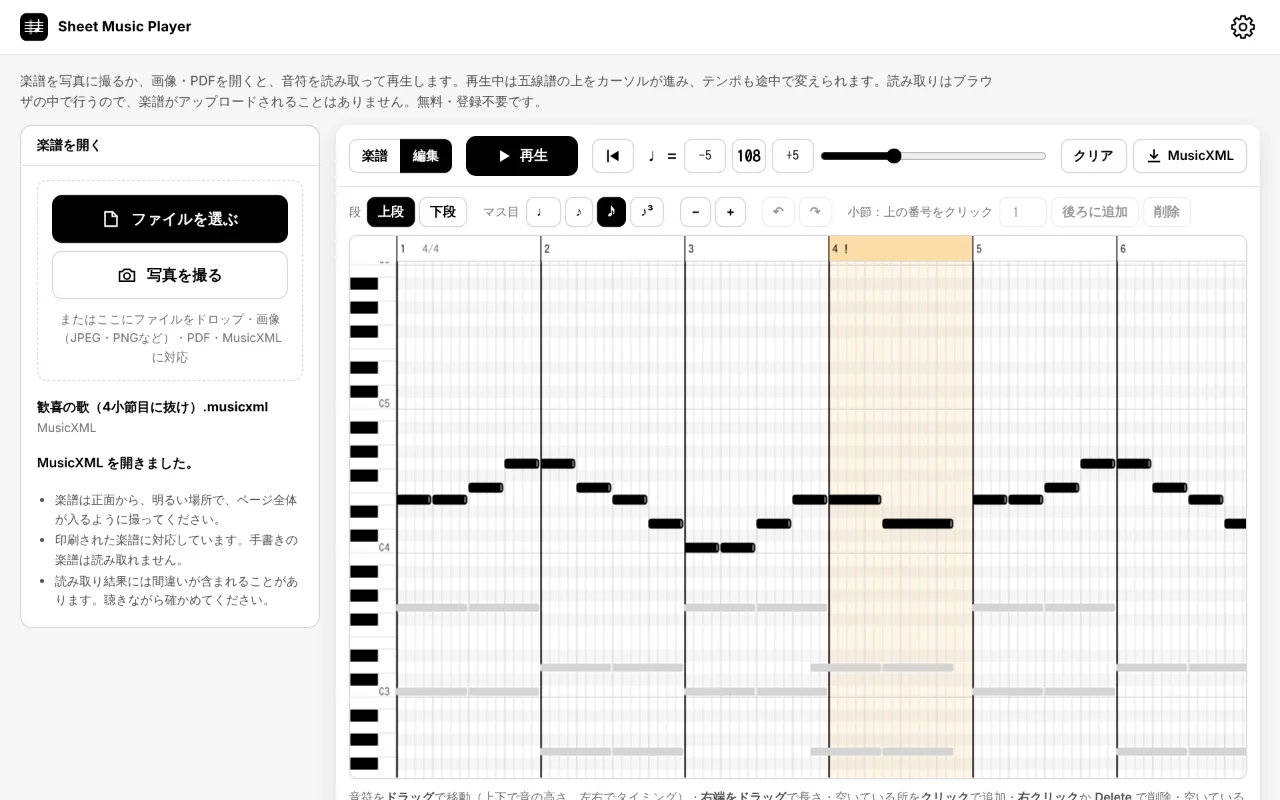
どの小節も、拍の合計は拍子と同じになるはずです(4/4 拍子なら 4分音符 4 つ分、3/4 拍子なら 3 つ分)。読み取った小節の拍が多すぎたり少なすぎたりすると、編集画面でその小節に色が付き、! が表示されます。たいていは、音符の見落とし・余分な音符・長さの読み違いのどれかです。ただし、弱起(アウフタクト)で始まる曲は、最初の小節がもともと短く、最後の小節も短いことが多いので、そこに「!」が付くのは正しい場合があります。拍が合っている小節にも音の高さの間違いはあり得るので、そちらも聴いて確かめてください。
編集画面の使い方
編集に切り替えると、音符がピアノロールの上の四角で表示されます。左の鍵盤が音の高さ、左から右が時間です。ピアノの楽譜では、上の「段」で上段・下段を切り替えます。
| したいこと | 操作 |
|---|---|
| 音の高さを変える | 音符を上下にドラッグ。または選んで ↑ ↓(Shift を押しながらで 1 オクターブ) |
| タイミングをずらす | 左右にドラッグ。または ← → |
| 長さを変える | 四角の右端をドラッグ |
| 音符を追加する | 空いている所をクリック |
| 音符を削除する | 右クリック。または選んで Delete |
| まとめて選ぶ | 空いている所をドラッグして囲み、まとめて移動・削除 |
| マス目 | 4分音符・8分音符・16分音符・3連8分音符から選ぶ |
| 小節を追加・削除する | 上の小節番号をクリックし、数を入れて「後ろに追加」、または「削除」 |
| 元に戻す・やり直す | 矢印のボタン。または Ctrl+Z |
楽譜に戻ると、直した五線譜が表示され、そのまま再生できます。
よくある間違いと直し方
楽譜の読み取りソフトで起こりやすい間違いと、いちばん早い直し方です。
| 間違い | よくある原因 | 直し方 |
|---|---|---|
| 音が 1 つ高い・低い | 五線から離れた加線の音符や、ぼけた写真で線と線の間にある符頭 | 上下にドラッグして正しい鍵盤へ |
| シャープ・フラット・ナチュラルが抜ける | 臨時記号が小さい。臨時記号はその小節の終わりまで効く | 音符を選んで ↑ か ↓ を 1 回(半音) |
| ファ(またはシなど)がすべて違う | 調号の読み違い | 音符を直すか、楽譜ソフトで調号を直す |
| 長さが違い、小節に「!」が付く | 付点・旗・連桁の見落とし、3連符をふつうの 8分音符と読んだ | 右端をドラッグ。3連符はマス目を「3連8分音符」に |
| 音符が足りない・多い | 音の多い和音、紙の汚れを音符と読んだ | クリックで追加、右クリックで削除 |
| 長い休みの後で小節が足りない | 複数小節休符(数字の付いた太い横線)を 1 小節として読んだ | その小節番号をクリックし、足りない数だけ「後ろに追加」 |
| 1 オクターブずれる | 8va の線や、途中の音部記号の変更の見落とし | 音符を選んで Shift+↑ か ↓ |
編集画面で直せないもの
編集画面で直せるのは音符と小節です。調号・拍子記号・音部記号・小節線・繰り返し記号・文字は直せません。これらが違うときは、MusicXML で保存して MuseScore などの楽譜ソフトで直してください(MusicXML とは)。歌詞とコードネームは、もともと読み取りません。
直した楽譜を保存する
「楽譜」に戻ったとき(または保存したとき)に、直した内容が楽譜と一緒にブラウザに保存されます。ファイルとして残すときは MusicXML を押してください。音符を編集すると、音符から楽譜を作り直すので、スラーやアーティキュレーションなどの記号は保存したファイルに残りません。