Band Stem Mixer の使い方
Band Stem Mixer は、曲を AI でボーカル・ドラム・ベース・その他の 4 つのパートに分け、パートごとに音量を変えて練習できるアプリです。このガイドでは、画面の各部分を順に説明します。
3 ステップで始める
- 曲を選ぶ。「音声ファイルを選ぶ」を押して MP3・WAV・M4A・FLAC などのファイルを選ぶか、枠にドロップします。
- 「4 つのパートに分離する」を押す。バーがいっぱいになるまで待ちます。画面は開いたままにしてください。
- 再生してミックスする。自分のパートを M でミュートして、ほかのパートに合わせて演奏します。
曲を選んで分離する
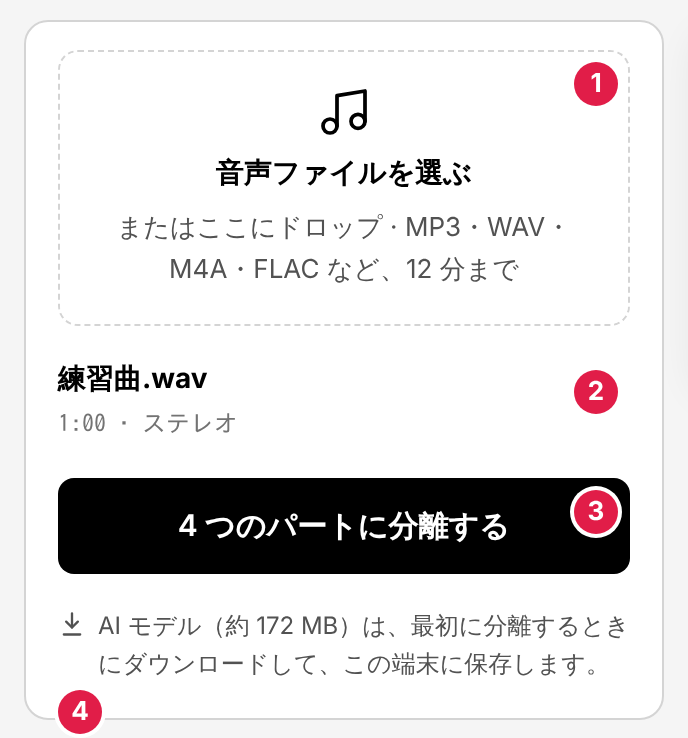
- 音声ファイルを選ぶ – ブラウザで再生できる形式なら使えます(MP3・WAV・M4A(AAC)・FLAC・Ogg など)。長さは 12 分まで(メモリの少ないスマホ・タブレットでは 8 分まで)。ファイルはブラウザの中で読み込み、アップロードしません。
- 曲 – ファイル名と長さ、ステレオかモノラルか。
- 4 つのパートに分離する – 分離を始めます。終わると「もう一度分離する」に変わります。
- AI モデル – AI モデルがこの端末に保存済みかどうか。まだなら、ボタンを押したときにダウンロードします。
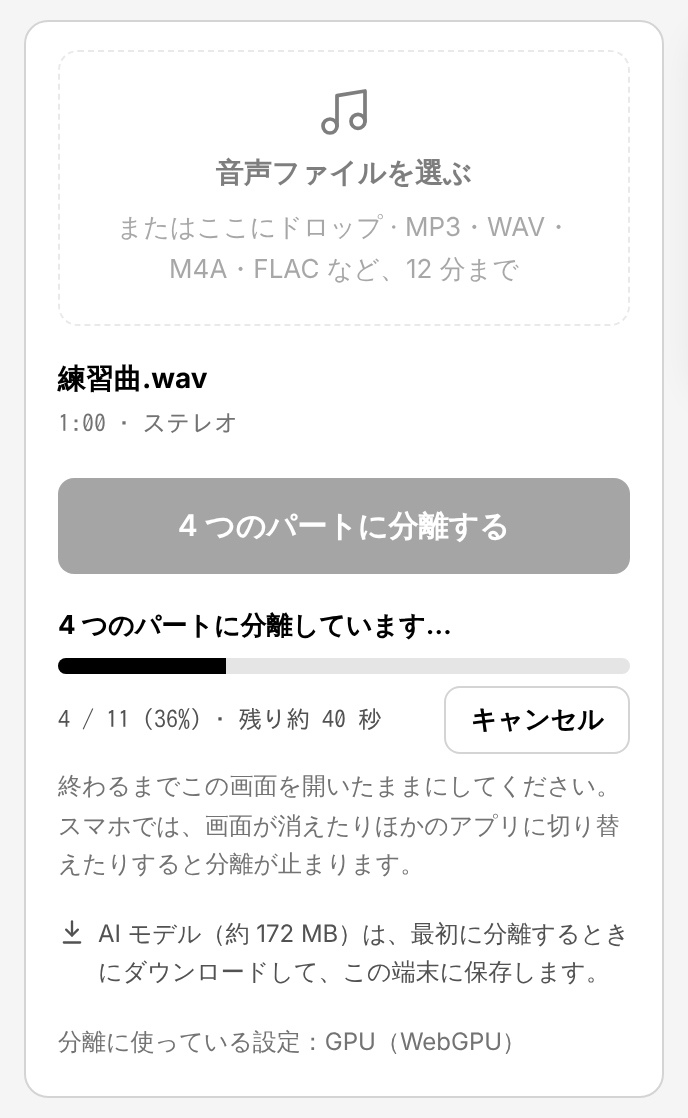
バーには、終わった区間の数と残り時間の目安が出ます。かかる時間は端末によって違い、最近のパソコンで曲の長さと同じくらいから数倍、スマホではさらにかかります。バーの下には分離の方法が出ます。ブラウザが対応していれば GPU(WebGPU)、そうでなければ CPU で処理します。
終わるまで画面を開いたままにしてください。スマホでは、画面が消えたりほかのアプリに切り替えたりすると分離が止まります。メモリ不足で止まったときは、メモリを節約する設定で自動的にやり直します。
初回は AI モデルをダウンロード
最初に分離するときに、AI モデル(約 172 MB)と分離のプログラム(約 14 MB、GPU を使う場合は約 27 MB)をダウンロードします。端末に保存するので、2 回目からはダウンロードせず、曲のパネルに「AI モデルはこの端末に保存済みです」と出ます。
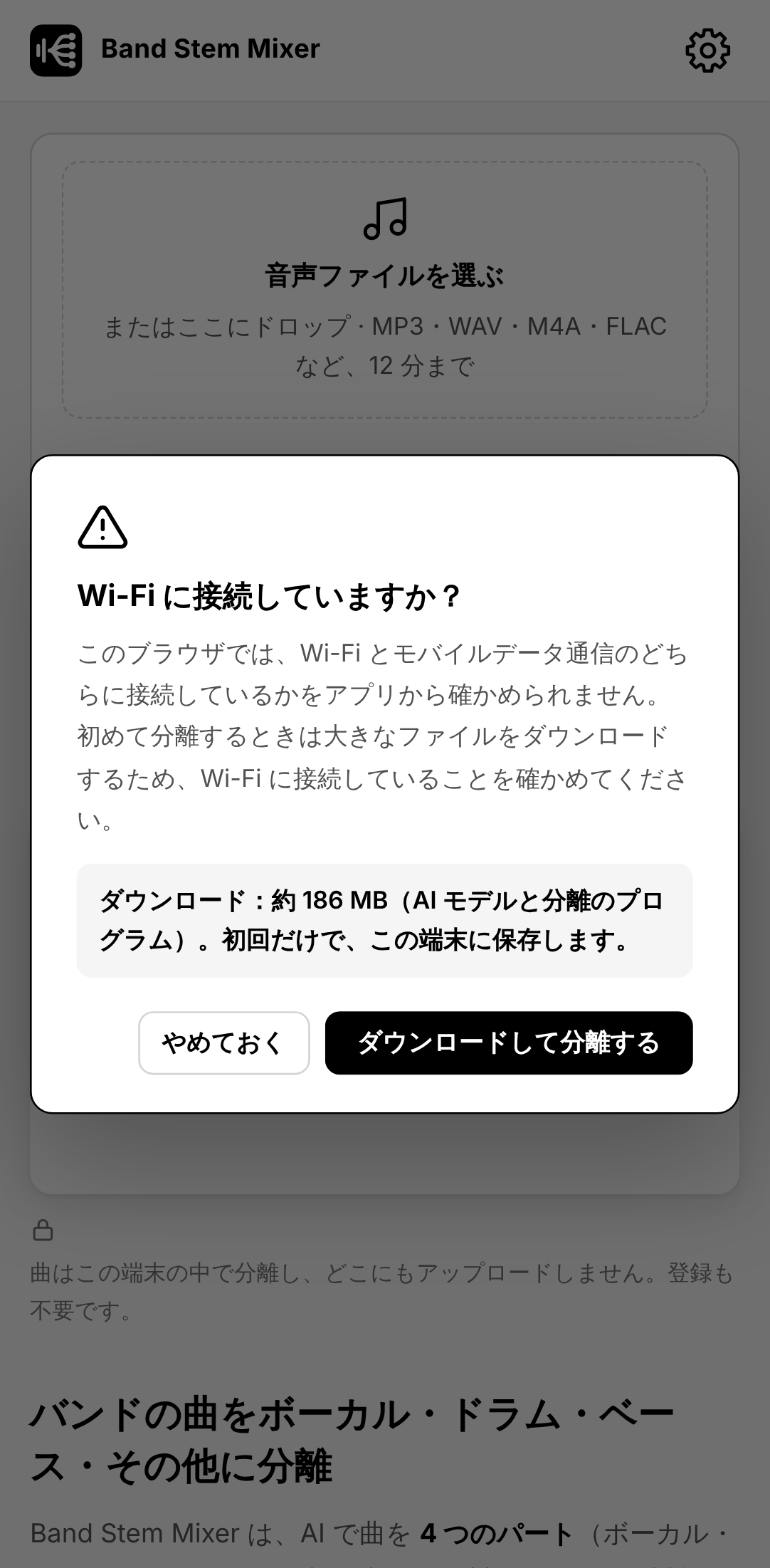
ダウンロード量が大きい(合わせて約 186 MB)ので、モバイルデータ通信やデータセーバーのとき、また接続の種類が分からないスマホ・タブレット(iPhone・iPad など)では、ダウンロードの前に確認します。Wi-Fi でなければ「やめておく」を選び、Wi-Fi につないでから分離してください。
容量を空けたいときは、⚙ →「AI モデルを削除」で消せます。次に分離するときにもう一度ダウンロードします。
ミキサー
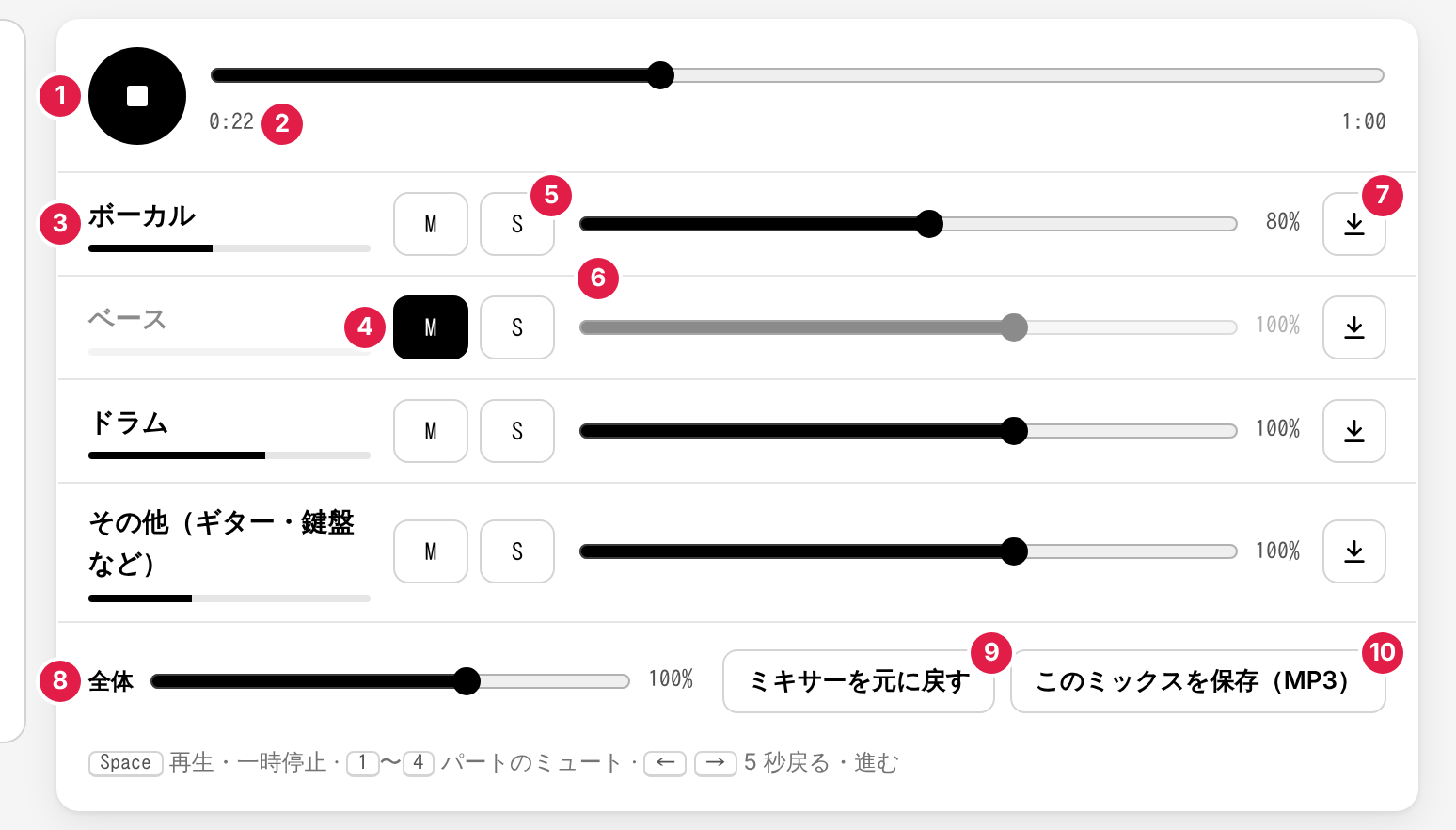
- 再生・停止 – 再生中は ■ になります。もう一度押すと止まり、次の再生は止めた位置から始まります。
- 再生位置 – ドラッグして曲の中を移動します。
- パートとレベル – 名前の下のバーが、そのパートの音に合わせて動きます。
- M(ミュート) – そのパートを消します。ここではベースをミュートしています。
- S(ソロ) – S を押したパートだけを鳴らします。ベースとドラムのように、複数のパートをソロにできます。S が 1 つでもオンの間は、M は無視されます。
- フェーダー – パートの音量(0〜150%)。
- ↓(パートを保存) – そのパートだけを MP3 ファイルで保存します。
- 全体 – ミックス全体の音量。
- ミキサーを元に戻す – すべてのパートを 100%・ミュートなしに戻します。
- このミックスを保存(MP3) – いま聞こえている音を 1 つの MP3 ファイルで保存します。
フェーダー・M・全体の音量は次回も残ります。S は残らないので、うっかりソロのまま始まることはありません。
練習のしかたは、自分のパートを消して練習するとベースとドラムを聞き取るを見てください。
MP3 で保存する
- パートごと – 各行の ↓ ボタンで、そのパートを分離したままの音で保存します(フェーダーや M は反映しません)。
- 自分のミックス – 「このミックスを保存(MP3)」で、いま聞こえている音(フェーダー・M・S・全体の音量)を保存します。
- ファイルは 192 kbps の MP3(44.1 kHz ステレオ)で、名前は曲名から付けます(例:
練習曲 - ベース.mp3)。 - 分離したパートはアプリに残りません。ページを読み込み直したり別の曲を選んだりすると消えるので、残したいものは保存するか、もう一度分離してください。
保存した MP3 はどの端末でも再生できます。パソコンで分離して、スマホでそのファイルを使って練習することもできます。
スマホ・タブレットで使う
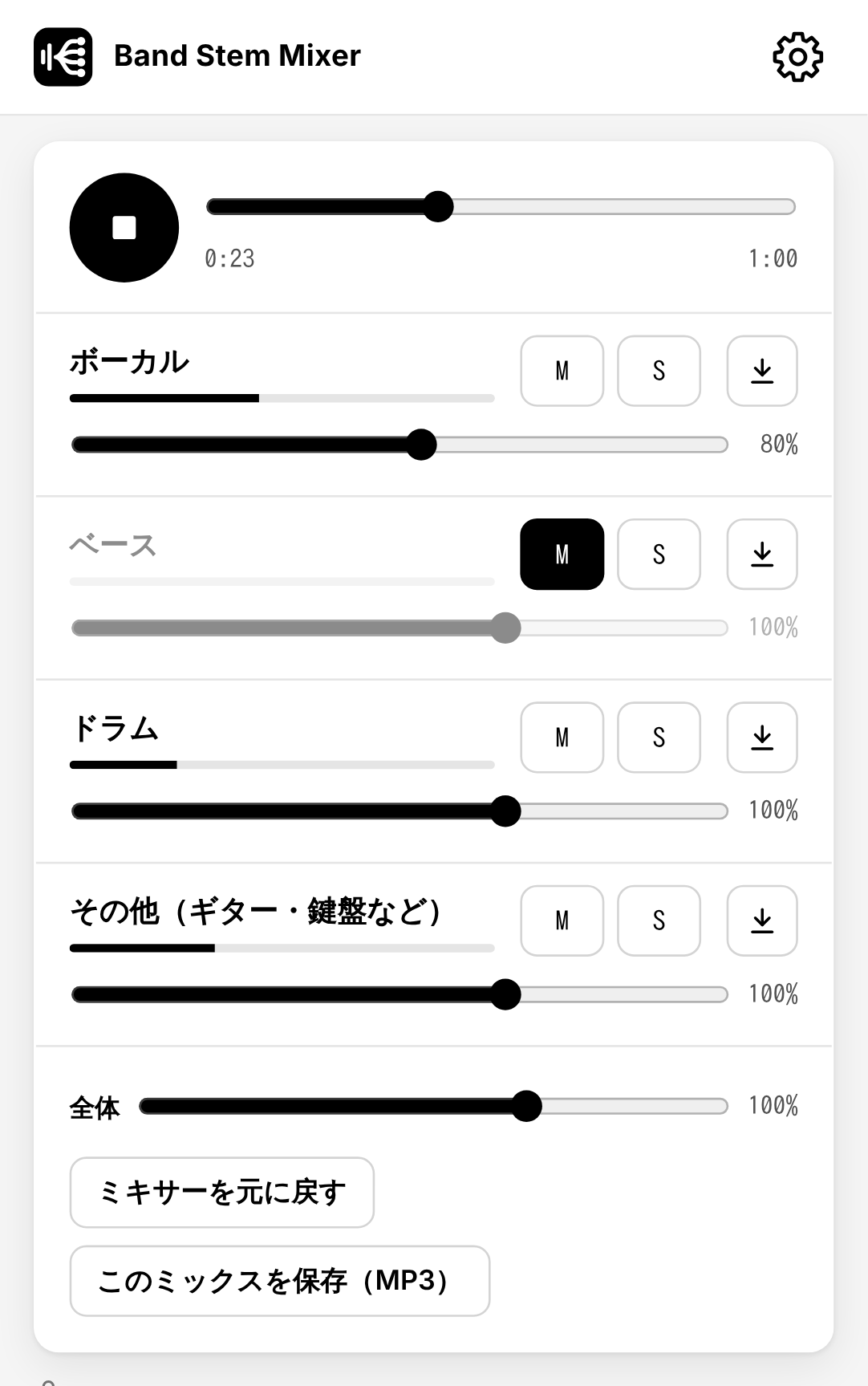
ミキサーはスマホでも同じように使えます。ただし分離にはメモリをたくさん使うので、スマホ・タブレットでは時間がかかり、曲の長さは 8 分までで、端末によっては最後まで分離できません。
iPhone・iPad:メモリが足りずに分離が途中で止まり、ページが読み込み直されることがあります。アプリは止まった設定を覚えて、次は別の設定で分離します。何度も止まるときは、パソコンで分離して、保存した MP3 を iPhone で再生してください。
キーボード操作
| キー | 操作 |
|---|---|
Space | 再生・停止 |
1〜4 | ボーカル・ベース・ドラム・その他のミュートの切り替え |
← → | 5 秒戻る・進む |
端末に保存されるもの
- AI モデルと分離のプログラム(ダウンロードは 1 回だけ)。
- ミキサーの設定(各パートの音量とミュート、全体の音量)。
- アプリ本体(通信がなくても開けるように)。ホーム画面に追加できます。
曲と分離したパートは保存せず、アップロードもしません。プライバシーポリシーもご覧ください。