Vocal Ladder の使い方
Vocal Ladder は、発声練習のピアノ伴奏を代わりに弾くアプリです。「ドレミファソファミレド」などの練習を弾き、半音ずつ上げて(または下げて)、選んだキーまで繰り返します。このガイドでは、画面の各部分を順に説明します。
3 ステップではじめる
- 練習パターンを選ぶ(例:ドレミファソ)。
- 開始キーと終了キーを選ぶ。キーはドになる音です。例:C4(真ん中のド)から G4 まで。
- 「スタート」を押す。ピアノが和音とメロディーを弾き、半音ずつ上がって終了キーまで続けます。
画面の見方
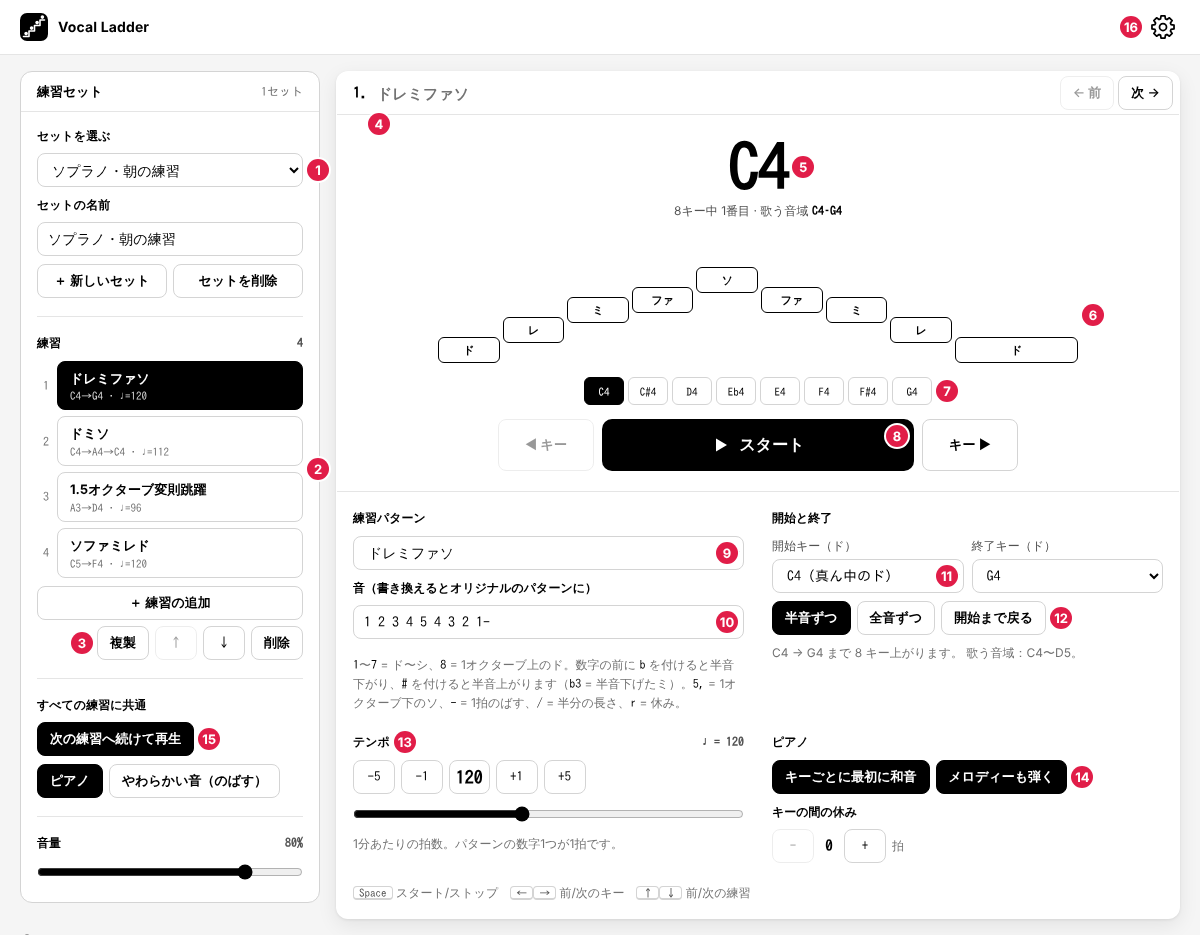
- セットを選ぶ – 練習セットを切り替えます(目的ごと・声種ごとなど)。下の欄がセットの名前です。
- 練習 – セットの練習を、再生する順に並べています。それぞれのキーとテンポも表示します。押すと選択します。
- 練習のボタン – 選択中の練習の後ろに追加、複製、上下に移動、削除します。
- タイトル – 練習の名前です。空欄なら、パターンの名前を表示します。
- 現在のキー – 弾いているキー(ドになる音)、全部で何キー中の何番目か、そのキーで歌う音域です。
- 音 – 練習の音を高さの位置に並べています。横に長いほど長い音です。弾いている音が黒くなります。
- キーの一覧 – 練習が通るすべてのキーです。押すと、そのキーから再生します。
- ◀ キー/スタート/キー ▶ – 再生と停止、1 キー戻る・進む。
- 練習パターン – 基本のパターンと、一番上に保存したマイパターンが並びます。
- 音 – パターンを数字で書いたものです。書き換えるとオリジナルのパターンになります。
- 開始キーと終了キー – C2〜C6 から選びます。下に、通るキーの数と歌う音域を表示します。
- 半音ずつ/全音ずつ/開始まで戻る – 1 回に動く幅と、同じ道を戻ってくるかどうか。
- テンポ – 1 分あたりの拍数(30〜240)。パターンの数字 1 つが 1 拍です。
- ピアノ – キーごとに最初に和音を弾くか、メロディーも弾くか、キーの間の休み。
- すべての練習に共通 – 次の練習へ続けて再生するか、音色(ピアノ/やわらかい音)、音量。
- ⚙ 設定 – 使い方、このガイド、エクスポートとインポート、プライバシー、このアプリについて、保存した情報の削除。
再生中の操作
- キーごとに、ピアノはそのキーの和音を 2 拍弾いてからメロディーを弾きます。次のキーの和音は最後の音のすぐ後に入るので、リズムに乗ったまま続きます。
- 同じキーをもう一度練習するときは ◀ キー、先へ進むときは キー ▶ か、キーの一覧のキーを押します。
- 止めると、そのときのキーが選ばれたまま残り、「スタート」でそこから続けられます。最初からにするときは、キーの一覧の最初のキーを押します。
- 再生中にパターンやキーを変えると、そのキーの最初から弾き直します。テンポは変えても止まりません。
- 次の練習へ続けて再生 がオンなら、練習が終わるとセットの次の練習が始まるので、画面に触れずに最後まで通せます。オフなら、その練習の最後で止まります。
- パソコンでは、Space で再生と停止、← → で 1 キー移動、↑ ↓ で練習を移動できます。
パターン・開始と終了・テンポ・ピアノ
パターン
基本のパターンから選ぶか、音を数字で入力します。1〜7 がド〜シ、8 が 1 オクターブ上のド、数字の後ろの - で 1 拍のばします。書けることの一覧は練習パターンの書き方をご覧ください。
開始と終了
開始キーと終了キーは、ドになる音です。終了が開始より高ければ上がり、低ければ下がります。下の説明に、実際に歌う音域が出ます。キーより広く、たとえばドレミファソを C4〜G4 で練習すると、一番高い音は D5 です。決め方は発声練習の音階と音域の決め方をご覧ください。
- 全音ずつ は 1 回に半音 2 つ分動くので、同じ範囲を少ないキーで通れます。
- 開始まで戻る は、終了キーまで行ったあと、同じ道を戻ってきます。
テンポとピアノ
- テンポ は 1 分あたりの拍数です。初期値は 120 です。跳躍の大きい練習や、慣れないうちは遅くします。
- キーごとに最初に和音 は、そのキーの和音(ドミソと低い音)を 2 拍弾きます。歌う前に新しいキーが分かります。
- メロディーも弾く は、歌う音も一緒に弾きます。オフにすると、和音だけを聞いて自分で歌います。
- キーの間の休み は、次のキーの前に休みの拍を入れます。息継ぎに使います。
練習セット
- 練習セットは、練習を並べたものです。目的ごと・声種ごと・日ごとなど、+ 新しいセット でいくつでも作れます。セットの名前の欄に名前を入れます。
- + 練習の追加 は、選択中の練習の後ろに、同じキーとテンポで練習を足します。続けて作るときに便利です。
- セットを削除するときは、セットを削除 を 4 秒以内に 2 回押します。
オリジナルのパターンを保存する
- 音の欄にオリジナルの音を入力して このパターンを保存 を押し、名前を付けます。パターンの一番上に「マイパターン」として並び、どのセット・練習からも選べます。
- すでに保存した名前で保存すると、そのパターンを上書きします。
- マイパターンを選ぶと 名前を変更 と パターンを削除(2 回押す)が出ます。削除しても、そのパターンを使っていた練習の音は残ります。
セットをファイルで共有する
- ⚙ の セットをエクスポート を選びます。すべてのセットとマイパターンが、1 つの小さなファイル(.json)に保存されます。iPhone では共有メニューが開きます。
- ファイルをメールやチャットアプリで送ります。
- 受け取った人は Vocal Ladder を開き、⚙ の セットをインポート でファイルを選びます。セットとマイパターンが追加されます。今あるものは置き換えず、同じセットがすでにあれば読み込みません。
自分の別の端末にセットを移すときも同じ手順です。共有の使い方の一例として、ボーカルレッスンの先生がその週の発声練習をセットにして、生徒にファイルで渡すこともできます。
スマホで使う
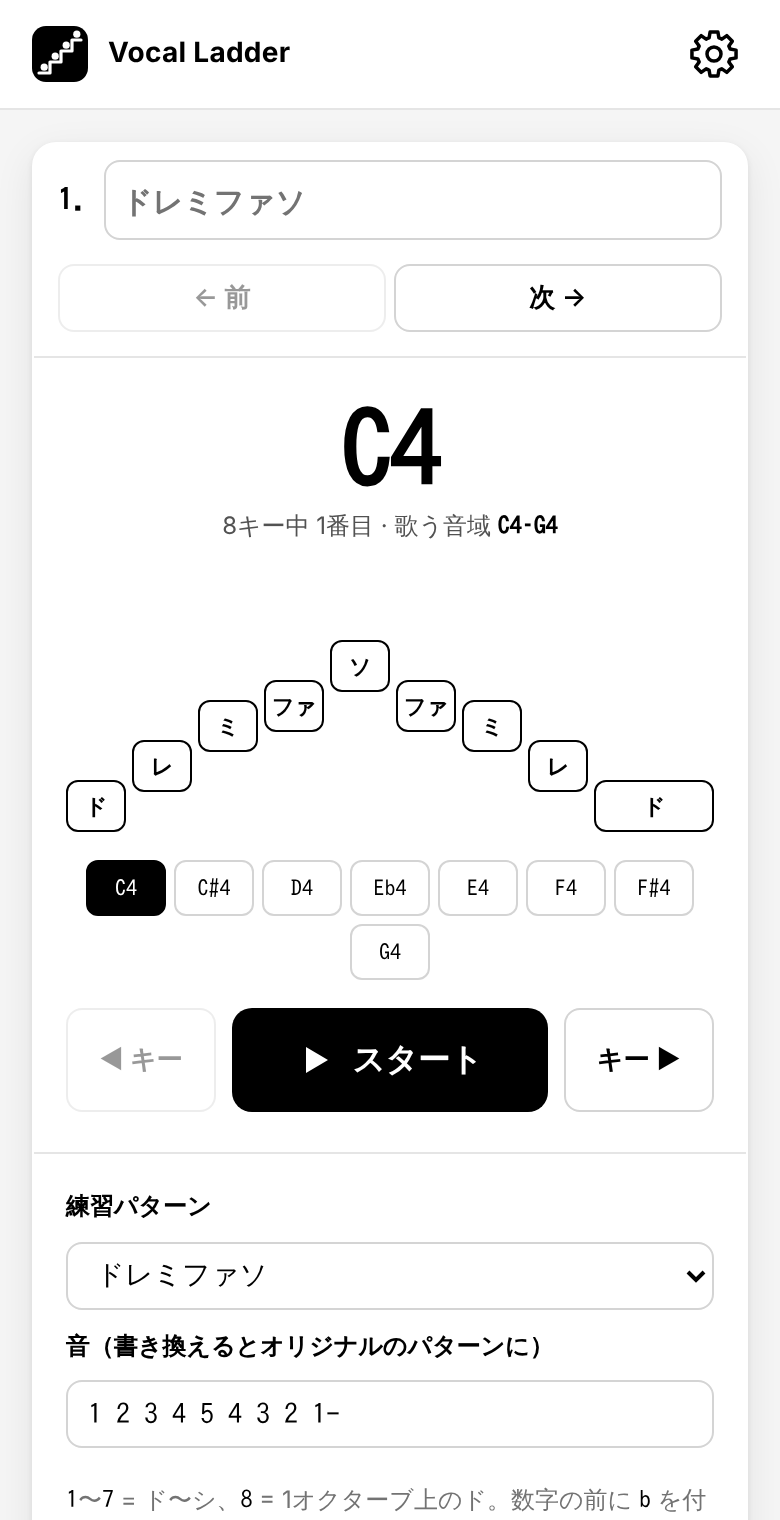
再生中は、画面が消えないようにスマホに頼みます。iPhone で音が出ないときは、音量を確かめ、消音モードになっていれば解除してください。
保存・インストール・オフライン
- セットとマイパターンは、この端末のこのブラウザに保存されます。どこにも送られません。控えを残したり別の端末に移したりするときは、エクスポートを使います。
- ⚙ の 保存した情報をすべて削除 で、初めて開いたときの状態に戻ります。
- アプリのように使うには、ホーム画面に追加します。iPhone は「共有 → ホーム画面に追加」、Android やパソコンはブラウザのメニューの「アプリをインストール」です。一度開けば、オフラインでも使えます。