Guitar Chord Finder の使い方
Guitar Chord Finder は、どんなギターのチューニングでも、コードの押さえ方を表示するアプリです。このガイドでは、画面の各部分を順に説明します。
3 ステップでコードを探す
- チューニングを選ぶ。DADGAD やオープン G などのプリセットを押すか、Custom を選んで弦ごとに音を設定します。
- コードを選ぶ。ルート(C〜B)とコードの種類(メジャー、m、7、sus4 など)を選びます。
- 見て、聞く。ロー・ミドル・ハイのポジションごとに、良い押さえ方が表示されます。ダイアグラムを押すと音が鳴ります。
画面の見方
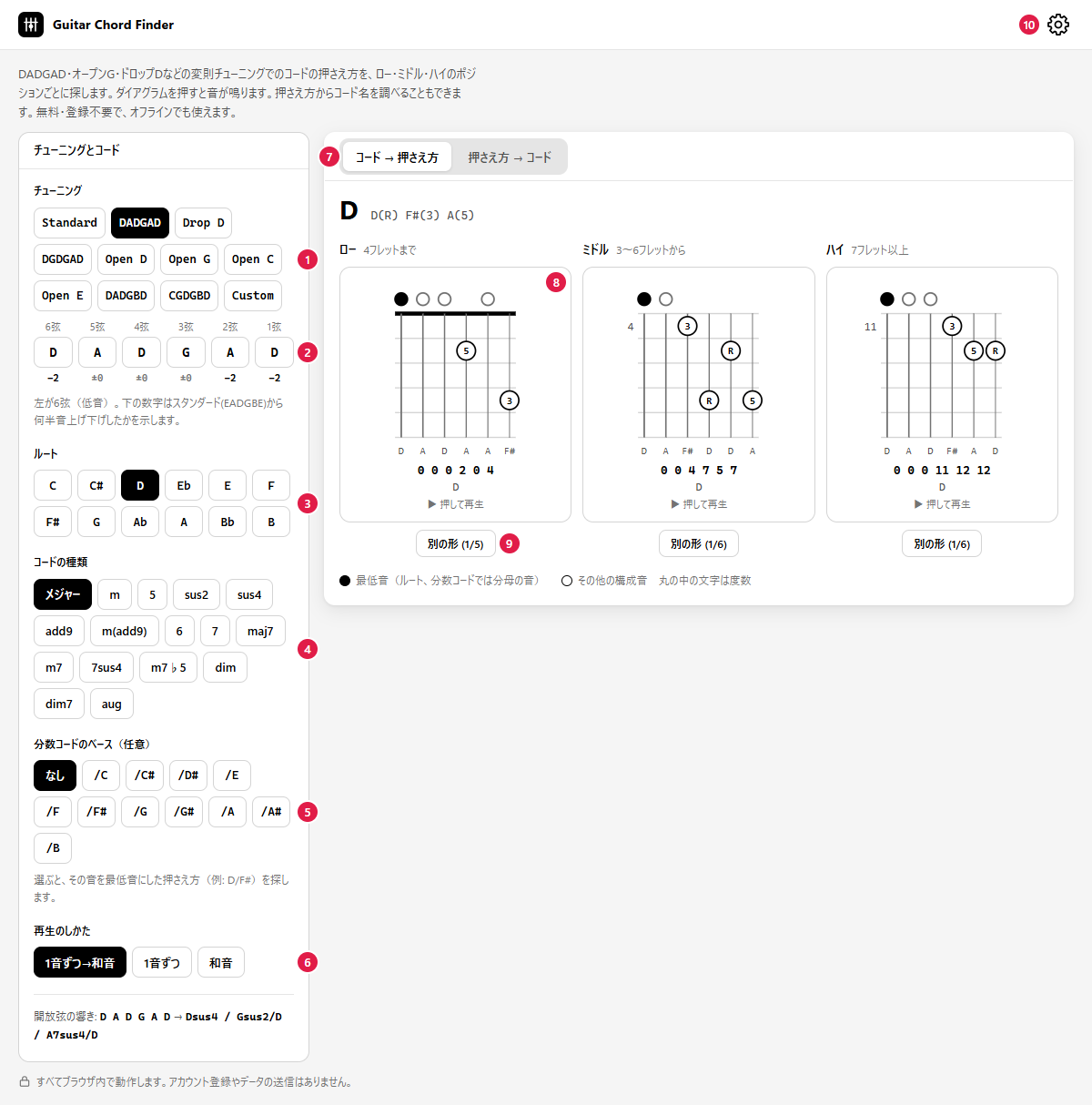
- チューニングのプリセット – Standard、DADGAD、Drop D、DGDGAD、Open D、Open G、Open C、Open E、DADGBD、CGDGBD。Custom は自分で設定したチューニングです。
- 各弦の音 – 左が 6 弦、右が 1 弦です。どれかを変えると、自分だけのチューニングになります。下の数字は、スタンダードから何半音上げ下げしたかです。設定欄の下の「開放弦の響き」には、開放弦を鳴らしたときのコード名が出ます。
- ルート – コードの土台になる音です。
- コードの種類 – メジャー・マイナーから sus、add9、セブンス系、dim、aug まで 16 種類。
- 分数コードのベース(任意) – ベースの音を選ぶと、その音を最低音にした押さえ方(例: D/F#)を探します。
- 再生のしかた – 1 音ずつ鳴らしてから和音、1 音ずつだけ、和音だけ、から選べます。
- モード – 「コード → 押さえ方」でコードの押さえ方を探し、「押さえ方 → コード」で押さえた形のコード名を調べます(下記)。
- ダイアグラム – 押すと音が鳴ります。
- 別の形 – 同じポジションの次の押さえ方を表示します。良い順に最大 6 つです。
- ⚙ 設定 – 使い方、このガイド、プライバシー、このアプリについて。
チューニングやコードなどの設定はブラウザに保存されるので、次に開いたときも続きから使えます。
ダイアグラムの見方
- 弦は左が 6 弦、右が 1 弦です。上の太い線はナットで、ネックの高い位置から始まる形では、左の数字が始まりのフレットを表します。
- 黒い丸 – 最低音(ルート、分数コードではベースの音)。白い丸 – そのほかの構成音。
- 丸の中の文字は度数です。R がルート、3 が 3 度、5 が 5 度、♭7 が短 7 度など。それぞれの指がコードのどの音を担当しているかがわかります。
- ナットの上の丸は開放弦、× はその弦を鳴らさないことを表します。灰色の帯はセーハ(1 本の指で複数の弦を押さえる)です。
- ダイアグラムの下には各弦の音名、その下に 6 弦から順のフレットを
x 3 2 0 1 0のように書いています。
ロー・ミドル・ハイのポジション
押さえ方は、ネックのどこで押さえるかでまとめています。ローは 4 フレットまでの形(開放弦を使うことが多い)、ミドルは 3〜6 フレットから始まる形、ハイは 7 フレット以上です。比べてみると、曲の中で次のコードに移りやすい形を選べます。
アプリが表示するのは、自然に弾ける形だけです。押さえる指は 4 本まで(セーハは 1 本と数えます)、4 フレットの幅に収まること、鳴らす弦が隣り合っていること、最低音がルート(または選んだベースの音)であることが条件です。条件に合う形がないポジションにはその旨を表示します。別のポジション、分数コード、カポを試してください。
押さえ方からコード名を調べる
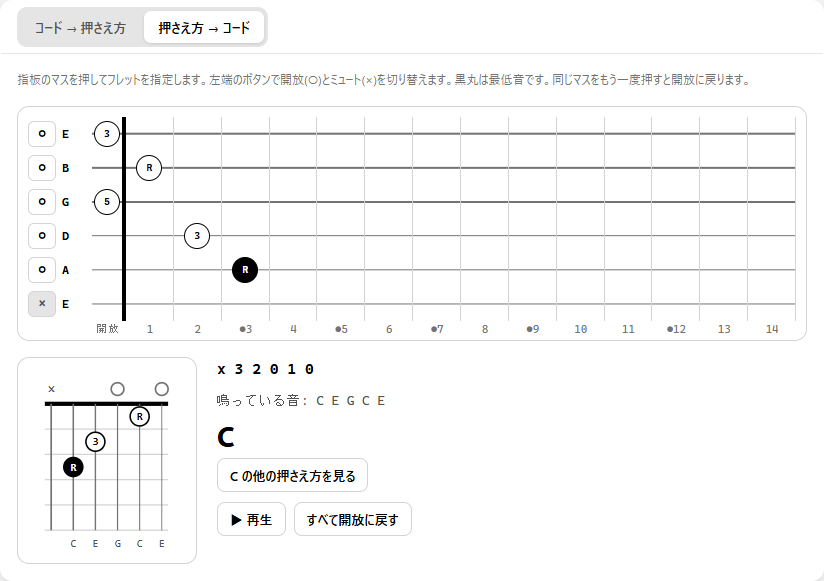
押さえ方 → コードに切り替え、指板のマスを押します。コード名、別の解釈、鳴っている音が表示されます。左端のボタンで弦を開放(○)とミュート(×)に切り替えられ、押したマスをもう一度押すと開放に戻ります。コード探しで選べる種類のコードなら、「他の押さえ方を見る」でその押さえ方の一覧に移れます。
スマホで使う
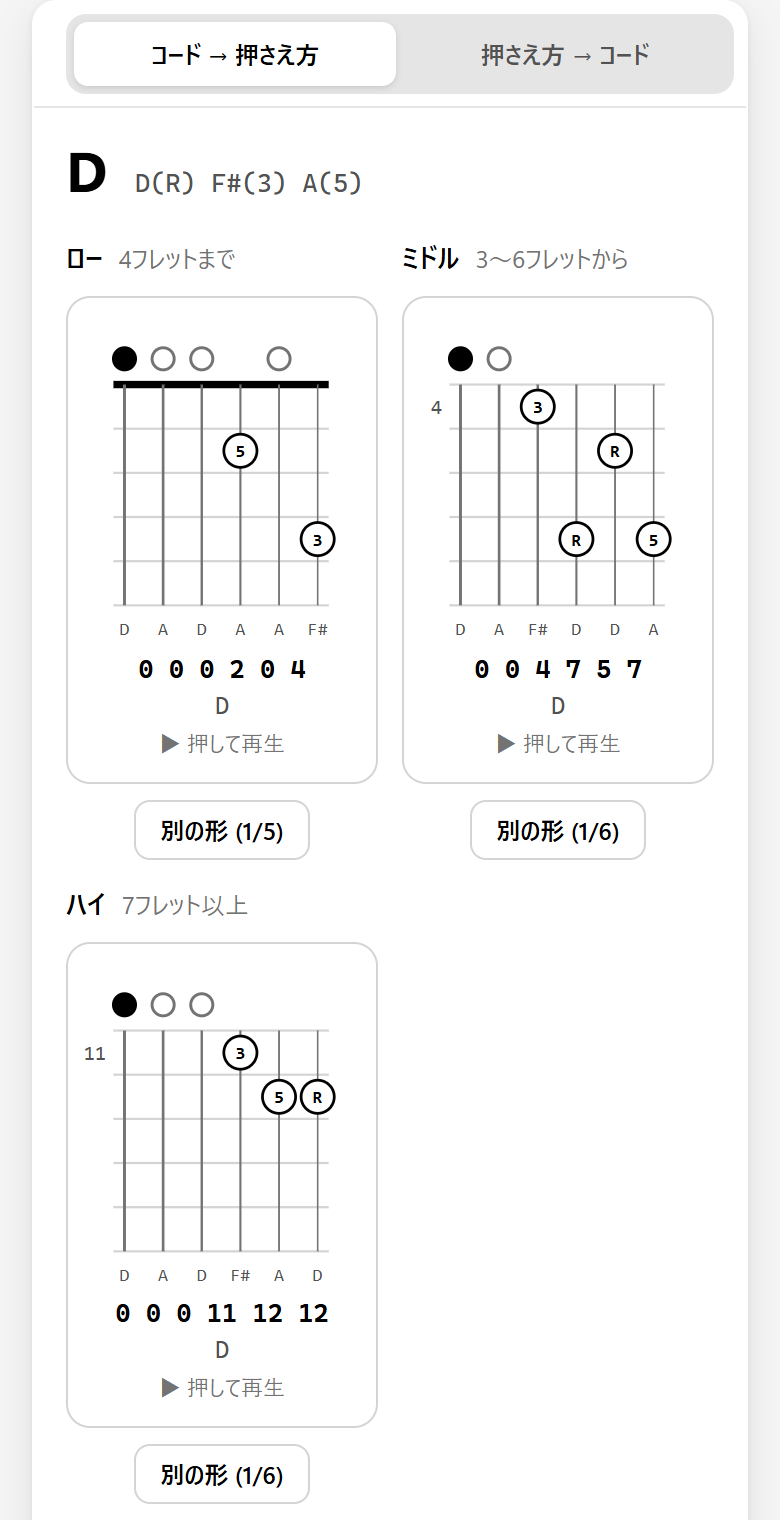
スマホでは、上に設定、その下に押さえ方が表示されます。「押さえ方 → コード」の指板は、横にスクロールすると高いフレットまで使えます。
ホーム画面に追加してオフラインで使う
一度開けば、インターネットに接続していなくても使えます。ホーム画面に追加するには、iPhone・iPad では共有ボタン →「ホーム画面に追加」、Android ではブラウザのメニューから「アプリをインストール」または「ホーム画面に追加」を選びます。
次に読む: 変則チューニング入門、コード表(DADGAD・オープン G・ドロップ D とオープン D)