楽譜にドレミを振る方法(使い方ガイド)
Note Namer は、印刷された楽譜の写真・画像・PDF を読み取って、すべての音符の下に音名(ドレミ・C D E・Do Re Mi・도레미)を書くアプリです。調号や臨時記号の ♯・♭ も反映します。練習用に印刷したり、楽譜を読むのが苦手な人に送ったりできます。このガイドでは、画面を見ながら順に使い方を説明します。
必要なもの
- iPhone の Safari(iOS 27.2 以降)、Android の Chrome(137 以降)、または PC の Chrome・Edge(137 以降)。読み取りエンジンには JavaScript Promise Integration(JSPI)というブラウザの機能が必要で、ないブラウザでは案内を表示します。新しい Firefox(153 以降)・Mac や iPad の Safari(27 以降)にもこの機能はありますが、動作は確認していません。
- 初めて写真を読み取るときだけインターネット接続。読み取りエンジン(約 130MB)を 1 回だけダウンロードしてブラウザに保存します。次からはオフラインでも使えます。
- 印刷された五線譜。手書きの楽譜とタブ譜には対応していません。
無料で、登録も要りません。読み取りはブラウザの中で行うので、楽譜がアップロードされることはありません。
1. 最初の画面
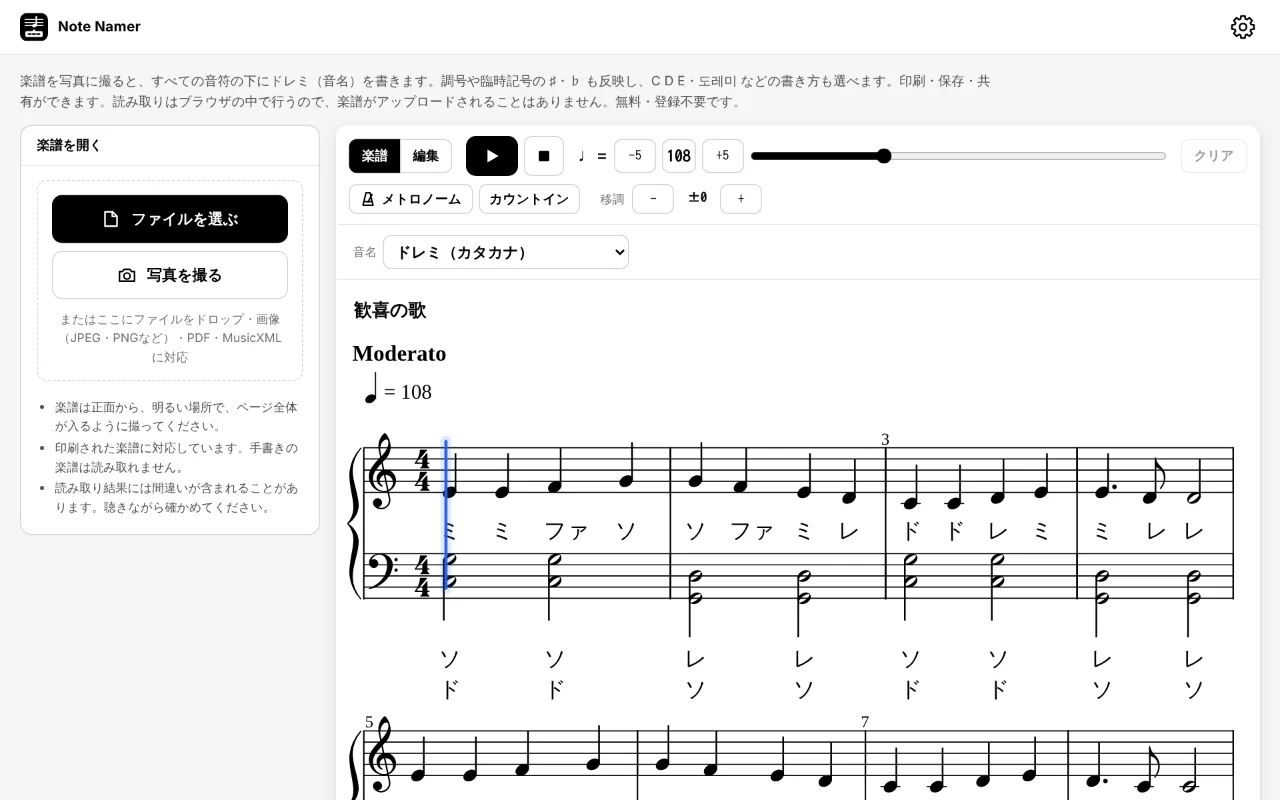
楽譜を開いていないときは、見本の「歓喜の歌」を、すべての音符にドレミが付いた状態で表示します。自分の楽譜で試す前に、どんなふうになるかを見られます。ダウンロードは要りません。自分の楽譜を開くと入れ替わり、見本は「最近の楽譜」には残りません。
2. 自分の楽譜を開く
楽譜の開き方は 3 つあります。
- 写真を撮る:スマホではカメラが開きます。楽譜を平らにして、正面から、枠いっぱいに撮ってください。
- ファイルを選ぶ:画像(JPEG・PNG・WebP など)や PDF。
- パネルにファイルをドロップする(PC)。
選んだファイルは一覧に(12 個まで)、選んだ順に番号が付いて並びます。ハンドルをドラッグすると順番を変えられます。「楽譜を読み取る」を押すと、並んだ順に読み取って 1 つの楽譜につなげます。MusicXML のファイル(.musicxml・.mxl・.xml)は、読み取りなしですぐに開きます。
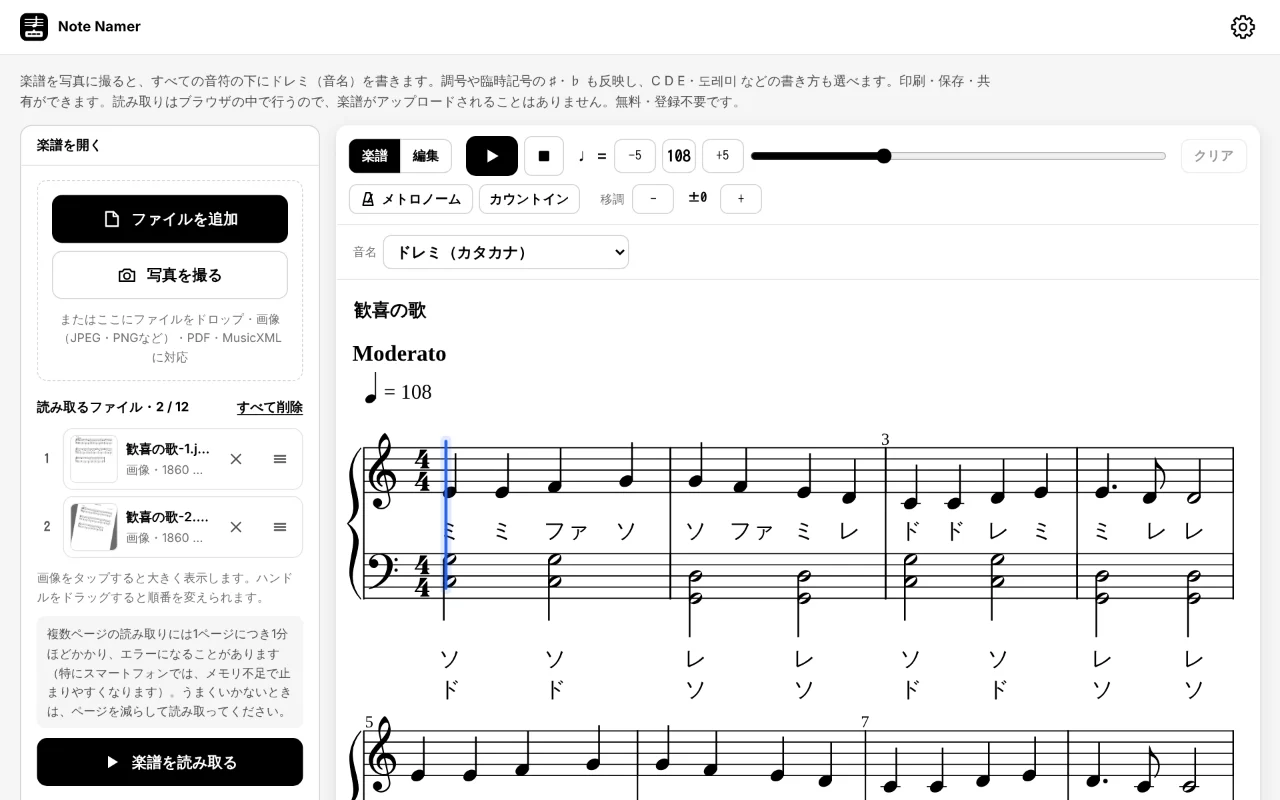
写真の撮り方で結果が変わります。楽譜をきれいに読み取る撮り方のコツもご覧ください。
3. 読み取りを待つ
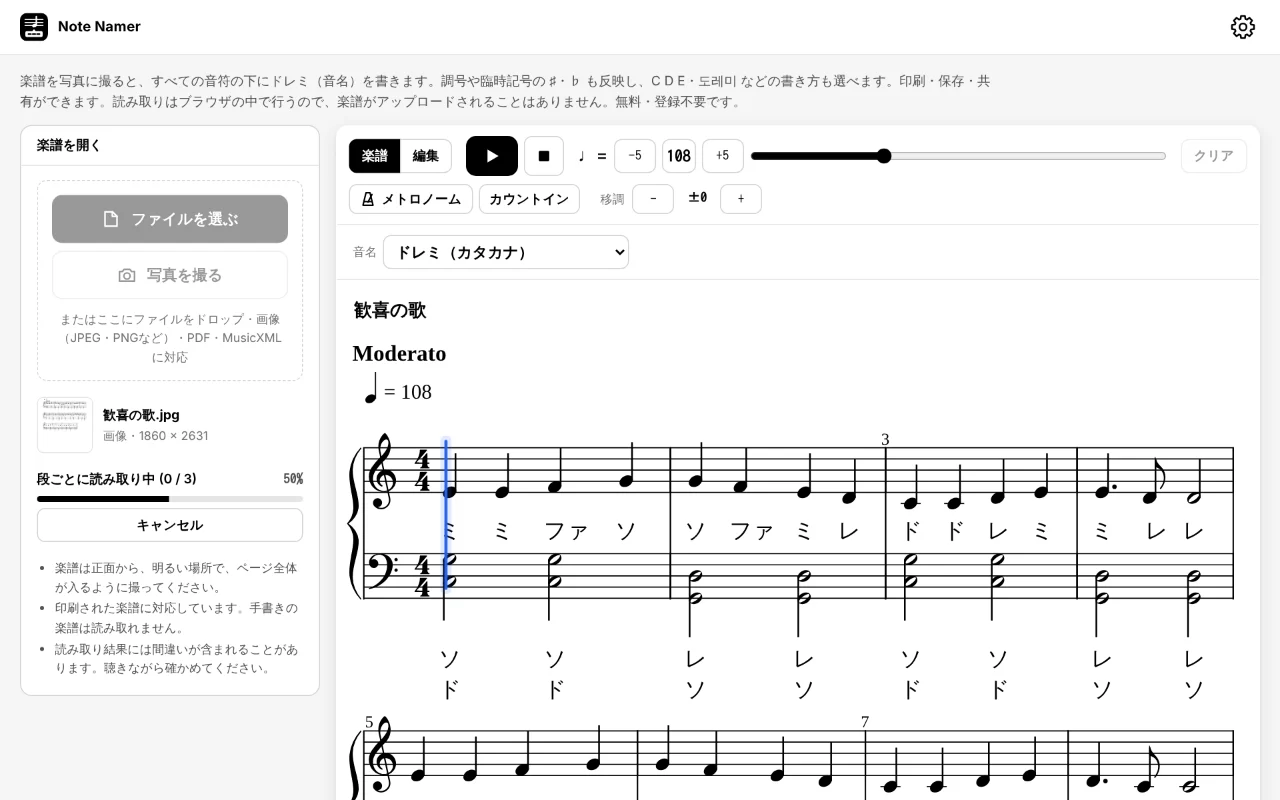
アプリは五線と音符の位置を見つけ、段ごとに音符を読み取ります。端末の性能と段の数によって、1 ページ 10〜60 秒ほどかかります。初回は、その前にエンジンのダウンロードが入ります。途中で「キャンセル」もできます。
4. 音名の書き方を選ぶ
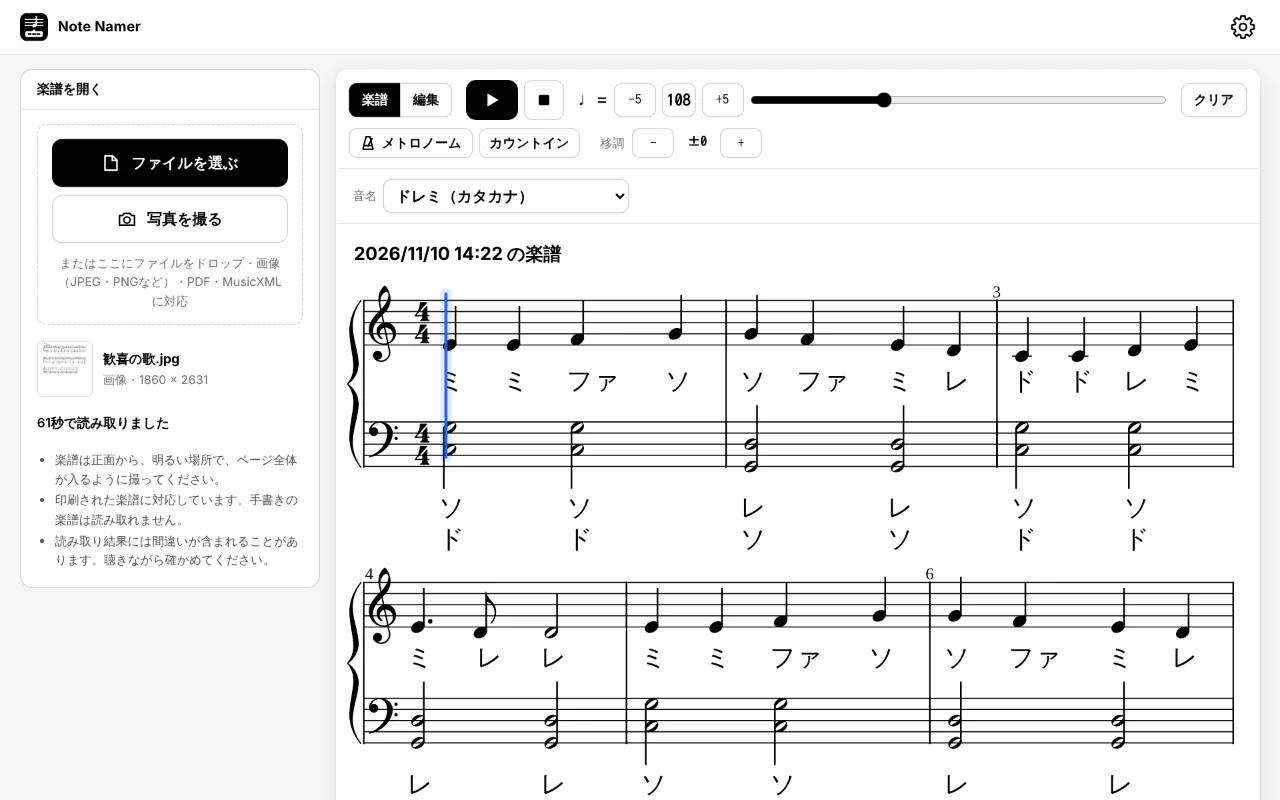
読み取りが終わると、すべての音符の下に音名を書いた楽譜が表示されます。
- 調号と臨時記号の ♯・♭ を反映します。ト長調の楽譜なら、ファはすべて「ファ♯」です。♯・♭と調号の読み方もご覧ください。
- 和音は、高い音から順に縦に並べます。
- タイでつながった後ろの音(同じ音をのばしているだけ)と休符には書きません。
- ピアノの楽譜では、上下両方の五線に書きます。
楽譜の上の音名で書き方を選べます。C がいつもドの音名(ドレミ(カタカナ)・C D E・Do Re Mi・도레미・ドイツ式・До Ре Ми)と、調の主音をドにする書き方(ドレミの移動ド・Do Re Mi の移動ド・数字譜・インドの Sa Re Ga)があります。選んだ書き方は次に開いたときも残っています。書き方の違いは音名の対応表をご覧ください。
5. 聴いて確かめる
読み取りには間違いが含まれることがあり、音符を読み違えると音名も違ってしまいます。▶ を押すと、青いカーソルが五線の上を進みながら音が鳴ります。音の高さやリズムの間違いは、見るより聴くほうが見つけやすいものです。❚❚ で一時停止、■ で止めて最初に戻り、音符をクリックするとカーソルがそこに移ります。テンポは −5/+5、数字、スライダーで変えられます。
6. 間違いを直す
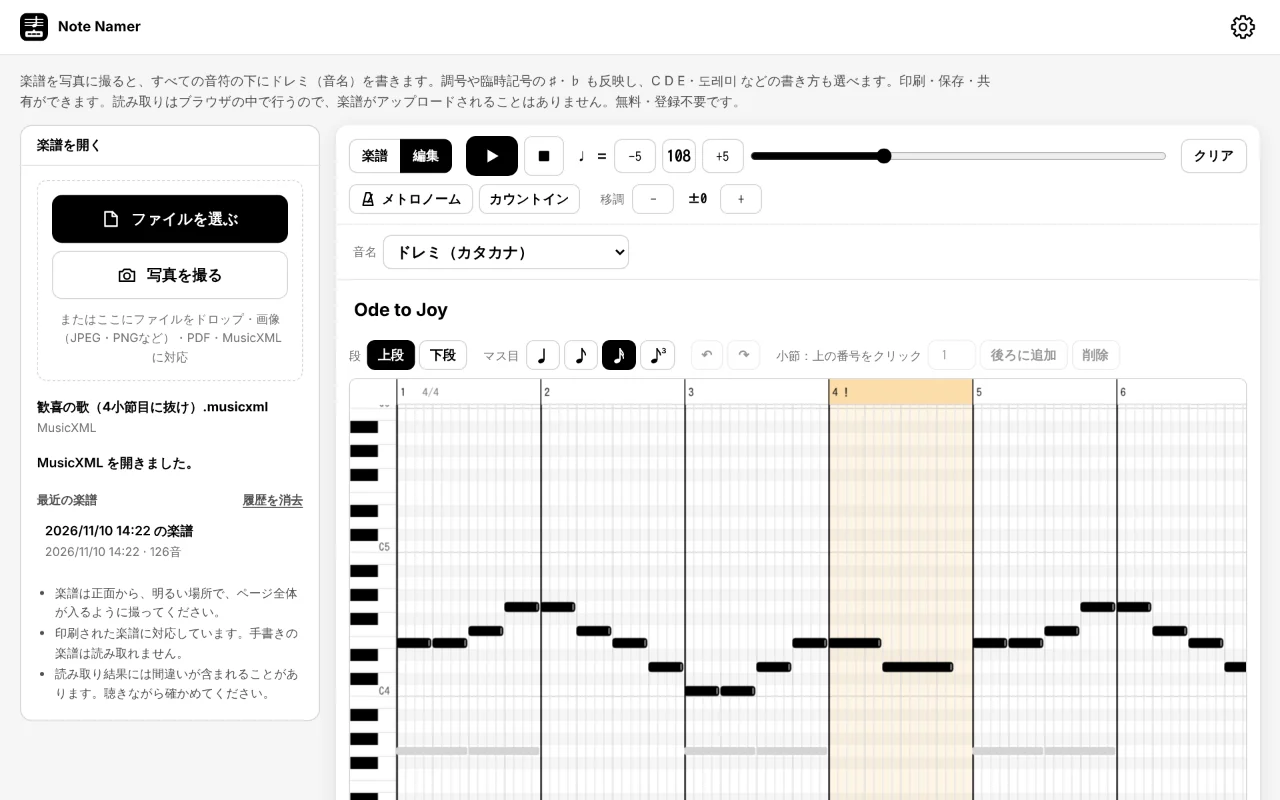
編集に切り替えると、音符がピアノロールの上の四角で表示されます。上下が音の高さ、左右が時間です。四角をドラッグで移動、右端をドラッグで長さを変更、空いている所をクリックで追加、右クリック(または Delete)で削除できます。! の付いた小節は、読み取ったときに拍の数が合わなかった小節なので、そこから確かめてください。楽譜に戻ると、直した内容で五線譜と音名を描き直します。読み取りミスの見つけ方と直し方もご覧ください。
7. 移調する
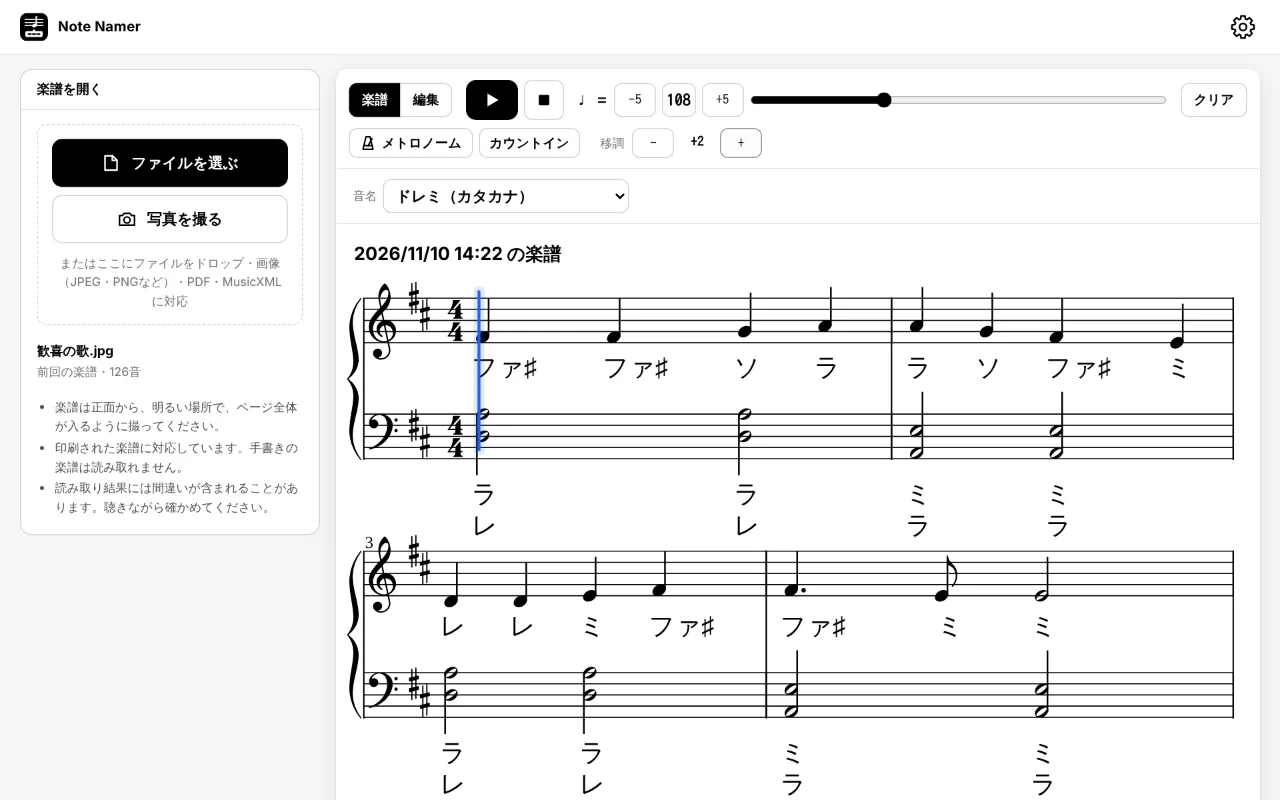
テンポの下の移調の −/+ で、半音ずつ(上下 1 オクターブまで)移調できます。調号も変わり、音名は移調した高さで書き直します。隣にはメトロノームとカウントインもあります。
8. 印刷・画像で保存・共有
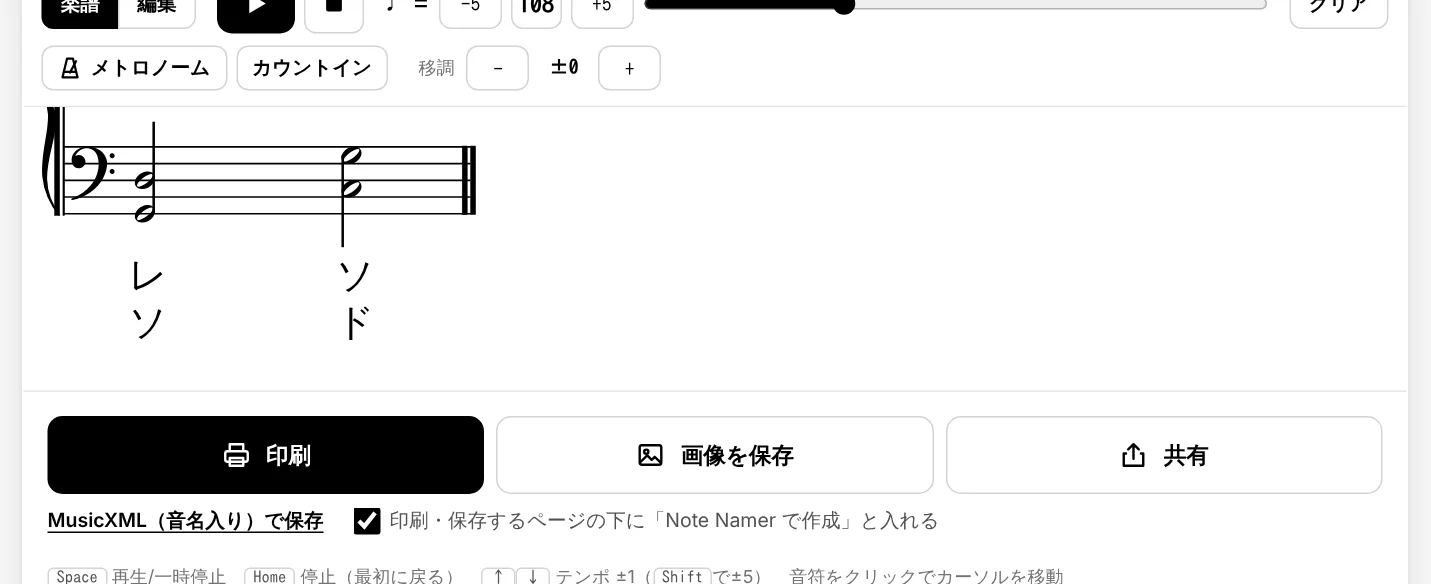
楽譜の下の 3 つのボタンで、音名付きの楽譜を A4 のページにします。
- 印刷:ページだけを印刷します(ボタン類は印刷されません)。PDF にするときは、印刷画面で「PDF に保存」を選んでください。
- 画像を保存:ページごとに PNG 画像で保存します。
- 共有:スマホの共有メニュー(LINE・メッセージ・メールなど)でページの画像を送ります。もう一度押すよう案内が出たら、もう一度「共有」を押してください。画像を共有できないブラウザでは、画像を保存してからアプリのリンクを共有(またはコピー)します。
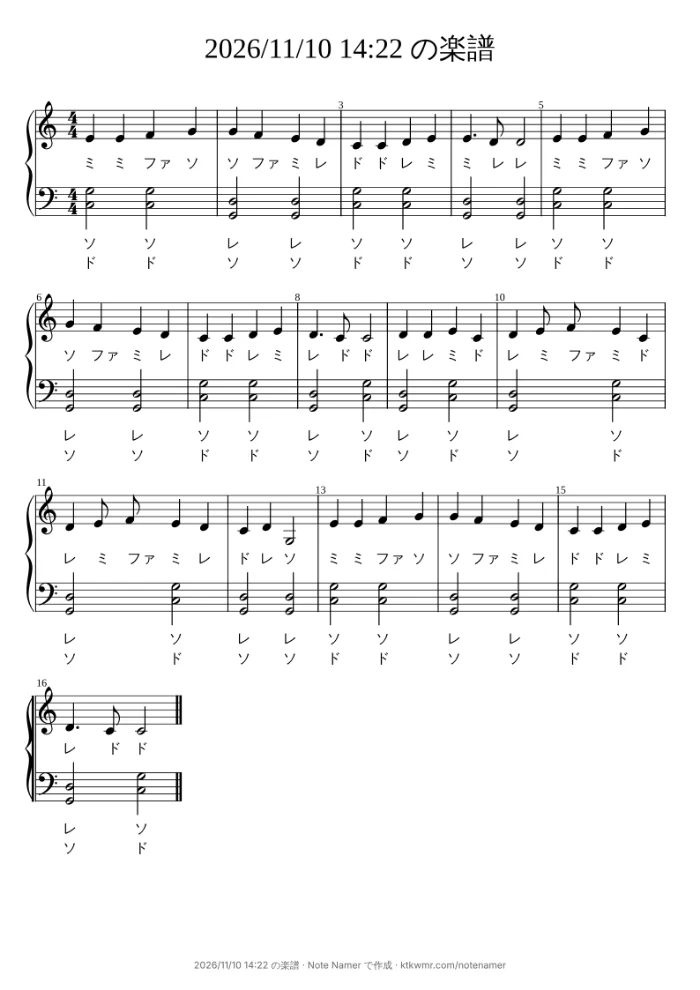
各ページのいちばん下には、タイトルと「Note Namer で作成」を小さく入れています(画像を受け取った人がアプリにたどり着けるように)。アプリ名を入れたくないときは、ボタンの下の印刷・保存するページの下に「Note Namer で作成」と入れるのチェックを外してください。その隣の MusicXML(音名入り)で保存は、音名を歌詞として入れた楽譜のファイルで、MuseScore などの楽譜ソフトで開けます。
9. 最近の楽譜
楽譜の上には、タイトルを表示します。MusicXML に書かれたタイトルか、なければ読み取った日時です。クリックすると名前を変えられ、印刷するページにもこのタイトルが入ります。最近開いた 10 曲はブラウザに保存され、最近の楽譜から開き直せます。履歴を消去で一覧を消し、クリアで開いている楽譜を消します。
うまくいかないとき
| メッセージ・症状 | 試すこと |
|---|---|
| 「このブラウザでは読み取りエンジンを動かせません」 | iPhone を iOS 27.2 以降に更新して Safari で開くか、Android か PC の最新の Chrome(PC は Edge も可)で開いてください。 |
| 「五線や音符が見つかりませんでした」 | ページ全体が入り、画面の大部分を楽譜が占める、はっきりした写真かスキャンでお試しください。 |
| 「ブラウザのメモリが足りなくなりました」 | ほかのタブを閉じるか、一度に読むページを減らしてください。 |
| 音名がどれも ♯・♭ の分だけずれている | 調号を読み違えた可能性があります。最初の段を元の楽譜と見比べてください(読み取りミスの直し方)。 |
| 「共有」で画像が送れない | もう一度「共有」を押してください。リンクしか共有できないブラウザでは、画像はダウンロードフォルダに保存されます。 |
ほかの疑問はよくある質問にまとめています。