Karaoke Trainer の使い方
Karaoke Trainer は、原曲の歌手のメロディを線で表示し、歌っている間あなたの音程をその上に描きます。どこで高すぎたか、低すぎたかが目でわかります。このガイドでは、画面の各部分を順に説明します。
3ステップで始める
- 曲を読み込む。「曲のファイルを選ぶ」を押して、手持ちの曲(MP3、WAV、M4A、FLAC など)を選びます。バーがいっぱいになるまで待ちます。
- ヘッドホンをつけて「歌う」を押す。曲が始まり、グレーのメロディの線の上にあなたの音程が描かれます。
- 「歌うのをやめる」を押す。音程が合っていた割合を確認し、ズレたところをタップして歌い直します。
手元に曲がなければ、「デモ曲で試す」を押してください。このアプリのために作った短い曲で、ダウンロードも不要です。
曲を読み込む
ファイルを選ぶか、枠にドロップします。ブラウザで再生できる形式(MP3、WAV、M4A(AAC)、FLAC、Ogg など)なら使え、10分までです。読み込むと、アプリは次のことをします。
- AI モデル(Spleeter)で、ボーカルと伴奏を分離する
- 分離したボーカルからメロディを取り出す(10ミリ秒ごとの音程)
バーに進み具合と残り時間の目安が出ます。最近のパソコンなら4分の曲でたいてい1〜2分、スマホではもっとかかります。終わるまで画面をつけたままにしてください。
初回は、ブラウザが AI モデル(約75MB)と、それを動かすエンジン(約14MB、GPU を使う場合は約27MB)、合わせて約89MBを一度だけダウンロードします。スマホやタブレットでは始める前に確認するので、Wi-Fi になるまで待つこともできます。
読み込んだ曲はこの端末に保存されます(最近の8曲まで)。「最近の曲」からタップすると、分離なしで、オフラインでもすぐに開けます。同じファイルをもう一度選んだときも、保存したものを開きます。
このアプリが開けるのは端末にあるファイルだけです。YouTube やストリーミングサービスから曲を取り込む機能はありません。購入した曲や自分で録音した曲を、自分の練習に使ってください。
メロディの線の見方
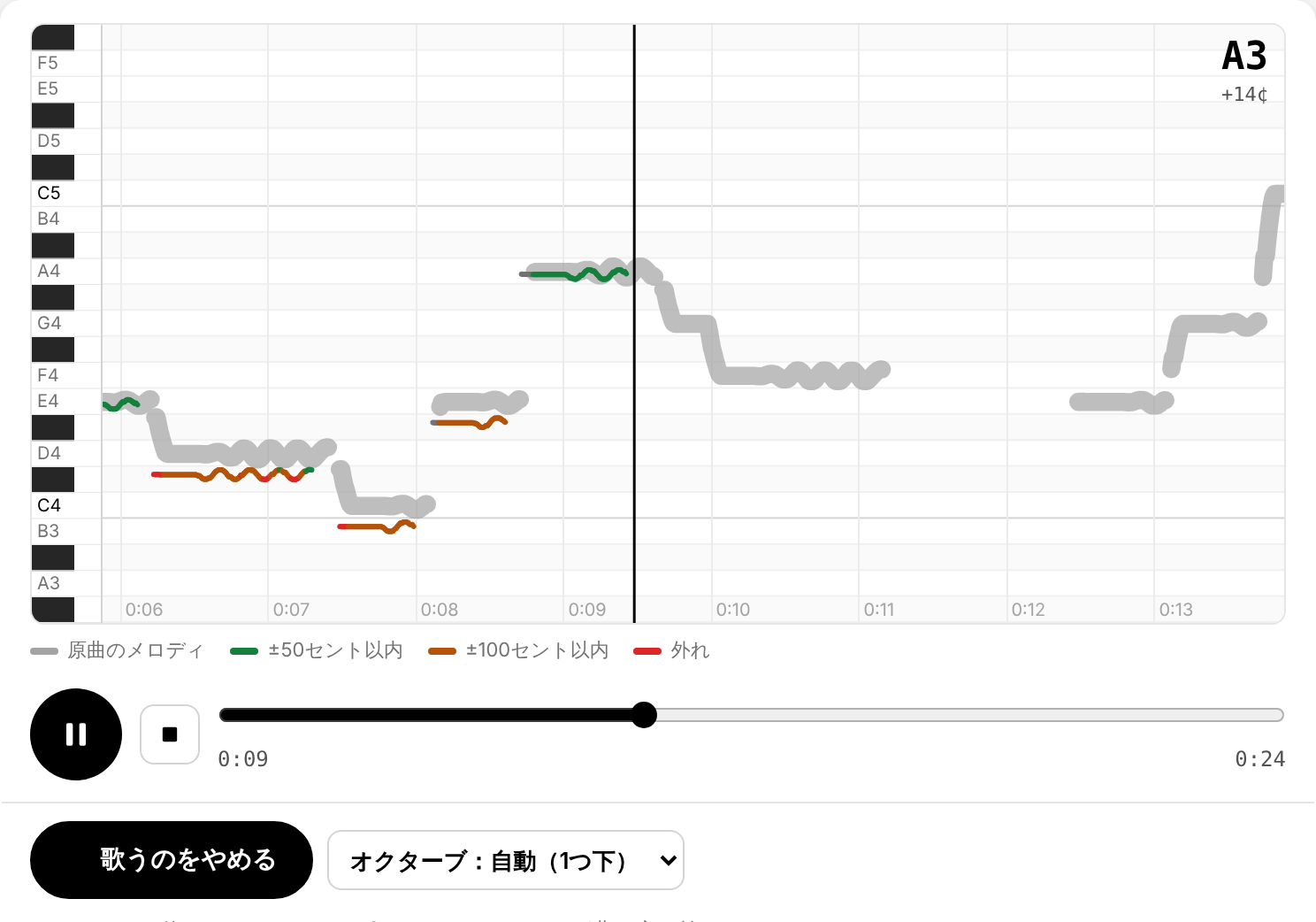
- 横は時間です。黒い縦線がいまで、曲は左へ流れていくので、次の音が右から近づいてきます。
- 縦は音の高さで、ピアノの鍵盤を横に倒した形です(左に音名。C4 が真ん中のド)。
- グレーの線が原曲の歌手のメロディです。
- あなたの線は、メロディとの近さで色が変わります。緑は±50セント以内、黄は±100セント以内、赤はそれより外れ。100セントが半音です。
- いま歌っている音と、メロディとのズレが右上に出ます。
- 拡大・縮小 ― 線をピンチすると(スマホや、ノートパソコンのトラックパッドで)、一度に見える秒数が変わります。マウスでは Ctrl+ホイール。時間の方向だけが伸び縮みします。
- 前後・上下を見る ― パソコンではトラックパッドの2本指のスクロールで、横に動かすと時間、縦に動かすと音の高さの方向に動きます(マウスはホイールで上下、Shift+ホイールで時間)。スマホでは横にドラッグ、2本指を上下に動かすと音の高さの方向に動きます。
- 再生中は、再生位置が元の場所まで来るか ▶ を押すと、また曲について動きます。線をタップすると、曲のその位置に移ります。
- 細い縦線と下の時刻は曲に合わせて動くので、前奏でも再生中かどうかがわかります。歌い出しの前には、歌い出しまでの秒数(「歌い出しまで 12秒」)が出ます。
歌う
- ヘッドホンをつけます。スピーカーだとマイクが曲の音も拾い、原曲の歌手の声があなたの線に混ざります。有線のヘッドホンがおすすめです。Bluetooth のヘッドホンでは遅れが出ます(設定で補正できます)。
- 「歌う」を押します。初回はブラウザがマイクの使用を確認するので、許可してください。曲がいまの位置から始まります。
- 一緒に歌います。歌うとあなたの線が描かれます。
- 「歌うのをやめる」を押す(一時停止する、曲が終わる、でも同じ)と答え合わせが出ます。
オクターブについて:原曲の歌手より1オクターブ低く(または高く)歌うことはよくあります(男性が女性の曲を歌う場合など)。これは正解として判定します。歌いはじめの数秒であなたのオクターブを判定し、メロディの隣に線を描きます。「歌う」の横のメニューに判定結果(「オクターブ:自動(1つ下)」など)が出て、自分で選ぶこともできます。
答え合わせ
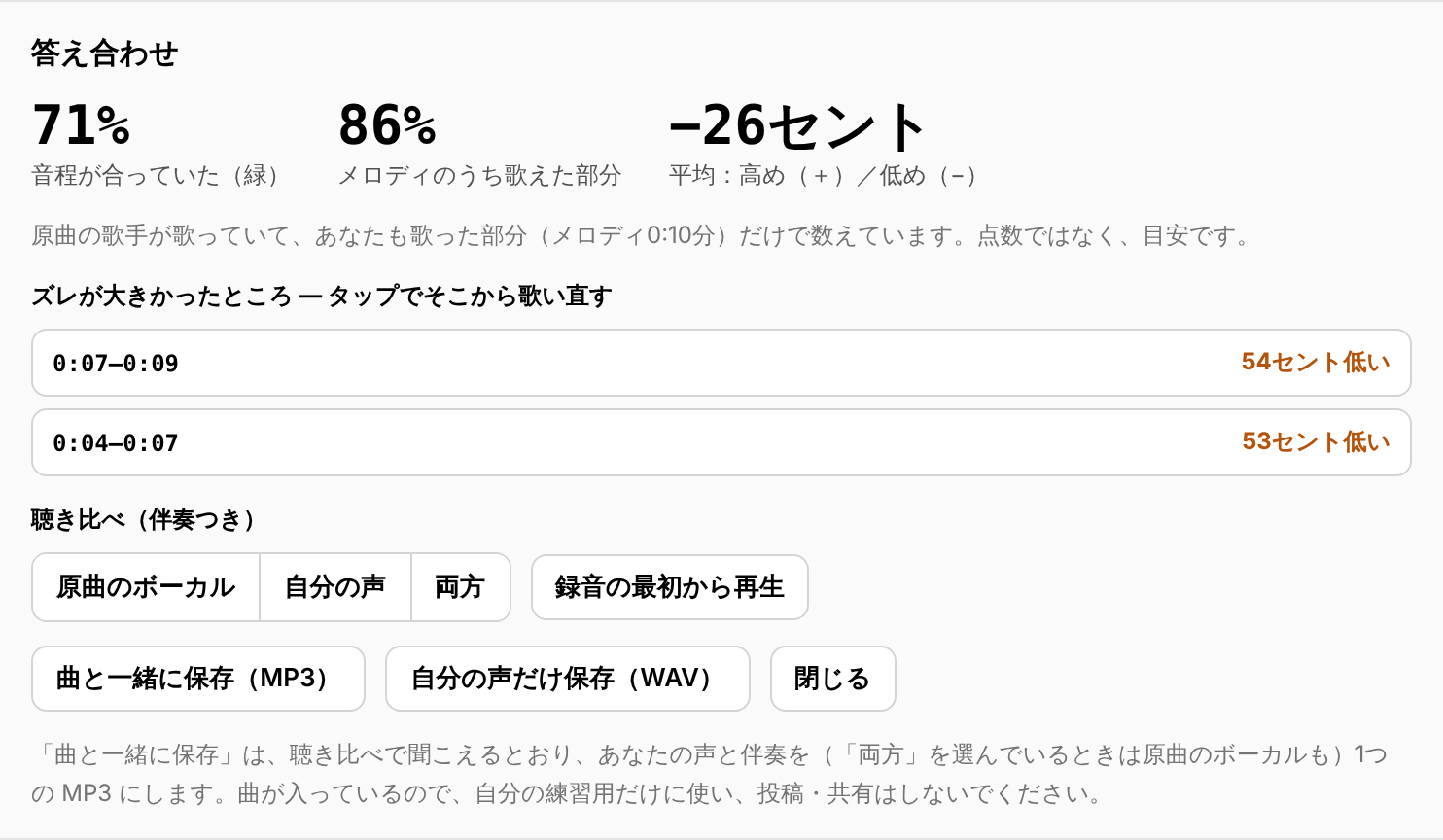
- 音程が合っていた ― 緑の範囲に入っていた時間の割合です。原曲の歌手が歌っていて、あなたも歌った部分だけで数えるので、休んだところは減点になりません。
- メロディのうち歌えた部分 ― メロディのどれだけを歌ったか。
- 平均 ― メロディより高め(+)か低め(−)かの傾向(セント)。
- ズレが大きかったところ ― 一番ズレたフレーズと、どれだけ・どちらにズレたか。タップすると、そのフレーズの1秒前から曲が流れるので、すぐに歌い直せます。
- 聴き比べ ― 「原曲のボーカル」「自分の声」「両方」を、伴奏つきで。「録音の最初から再生」で、歌いはじめた位置から再生します。
- この録音を残すで、曲と一緒にこの端末に保存します。しなければ、もう一度歌うと録音は消えます。
- 曲と一緒に保存(MP3)で、あなたの声と伴奏を 1 つの MP3 ファイル(192 kbps)にします。聴き比べの「自分の声」で聞こえる音で、「両方」を選んでいるときは原曲のボーカルも入ります。保存するのは歌った範囲です。自分の声だけ保存(WAV)は、あなたの声だけを保存します。
MP3 は個人の練習用にだけ使ってください。曲が入っていて、曲の権利は権利者にあります。自分の練習を聴き返すためだけに使い、動画サイトや SNS への投稿、ほかの人に送ること、配布はしないでください。保存のたびに確認が出て、ファイルのタグ(コメント)にも書き込まれます。
数字は練習の目安で、点数ではありません。線と一覧のほうが多くを教えてくれます。伸ばした音の終わりで下がる、跳ぶ音で行き過ぎる、歌い出しが遅れる、といったクセが見えてきます。
ボーカルの音量とキー
- ボーカル ― 0%でカラオケ(伴奏だけ)、100%で原曲どおり。間にすると歌手の声が小さなガイドになります。覚えるまではガイドを残し、慣れたら0%に。
- 伴奏 ― ボーカル以外の音量。
- ミュート ― 各スライダーの横のスピーカーのボタンで、音量を変えずにそのパートを消したり戻したりできます。
- キー ― − / + で、テンポを変えずに曲全体を半音ずつ、最大6半音まで上げ下げします。グレーの線も一緒に動きます。準備に数秒かかります。
自分に合うキーを探す(任意)
高すぎる・低すぎると感じる曲があれば、一度だけ音域を測っておきましょう(曲の欄の「音域を測って…」か、⚙ →「マイ音域」)。練習に必須ではありません。
- 楽に出せる一番低い声を「あー」で4秒伸ばします。
- 次に、地声(裏声ではない声)で出せる一番高い声。
- 任意で、裏声の一番高い声。
音域は鍵盤の上に表示され、この端末に保存されます。以後、曲ごとにキーの横に「あなたへのおすすめ:−3」のような表示が出て、タップするとそのキーになります。メロディの音域(一瞬だけの外れた音を数えないよう、一番低い5%と一番高い5%の時間を除いた低い音と高い音)とあなたの音域を比べ、一番よく収まる移調量を選びます。原曲キーのまま1オクターブ下(上)で歌うのが一番合う、という結果になることもあります。
設定:判定の厳しさ・遅延・マイク
⚙ →「設定」です。
| 判定の厳しさ | 緑(セント) | 黄(セント) |
|---|---|---|
| やさしい | ±75 | ±150 |
| ふつう(最初の設定) | ±50 | ±100 |
| きびしい | ±25 | ±50 |
遅延の補正:どの端末でも、音を出すのとマイクで聞くのに少し時間がかかります(Bluetooth のヘッドホンではずっと長くなります)。アプリはこの遅れを差し引いて線を描きます。合わせて歌ったのに線がメロディより遅れて描かれるときは、「遅延を測る」を押して8回の「ピッ」に合わせて「タッ」と声を出すか、スライダーで調整してください。
マイク:ノイズ抑制・エコーキャンセル・自動音量調整は、最初はオフです。声の一部を消したり変えたりして、音程を追いにくくすることがあるためです。どうしてもスピーカーを使うときだけ、エコーキャンセルをオンにしてください。
スマホ・タブレットで使う
スマホでもすべての機能が1列の画面で使えます。曲を読み込むと、メロディの線のところまで画面が動きます。新しい曲の読み込みはパソコンより時間がかかるので、終わるまで画面をつけたままにしてください。iPhone・iPad では、消音スイッチがオンでも音が出ます。ホーム画面に追加すると、オフラインでも使えます。
端末に保存されるもの
AI モデル、読み込んだ曲(分離したボーカルと伴奏、メロディの線)、残すことにした録音、測った場合はマイ音域、設定です。どれもアップロードしません。⚙ →「保存した曲を削除」、⚙ →「AIモデルを削除」、「マイ音域」の「削除」で消せます。プライバシーポリシーもご覧ください。